
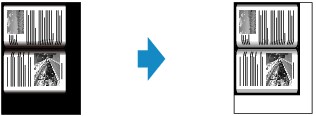
Istnieje możliwość kopiowania grubych dokumentów oryginalnych, np. książek, bez czarnych marginesów dookoła obrazu oraz cienia marginesu. Dzięki tej funkcji można ograniczyć zużycie atramentu.
Upewnij się, że urządzenie jest włączone.
Załaduj papier.
Naciśnij przycisk MENU.
Pojawi się ekran menu.
Wybierz opcję  Wydruk zaawans. (Advanced print), a następnie naciśnij przycisk OK.
Wybierz opcję  Kopia usuwania ramki (Frame erase copy), a następnie naciśnij przycisk OK.
Umieść oryginał na płycie szklanej.
 Uwaga
UwagaW przypadku korzystania z tej funkcji oryginał należy umieścić na płycie szklanej.
Określ liczbę kopii za pomocą przycisków + i -.
W razie konieczności zmień ustawienia wydruku.
UwagaGdy wyświetlany jest ekran gotowości do kopiowania, naciśnięcie prawego przycisku Funkcja (Function) umożliwia wyświetlenie podglądu wydruku na ekranie podglądu.
Naciśnij przycisk Kolorowy (Color), aby rozpocząć kopiowanie w kolorze lub przycisk Czarny (Black), aby rozpocząć kopiowanie w czerni i bieli.
Urządzenie rozpocznie kopiowanie.
UwagaZamknij pokrywę dokumentów.
Wokół obrazu może być widoczny wąski czarny margines. Ta funkcja usuwa wyłącznie ciemne marginesy. Jeśli skanowana książka jest zbyt cienka lub urządzenie jest używane w pobliżu okna albo przy jasnym oświetleniu, na obrazie może pozostać czarna ramka. Jeśli oryginał jest ciemny, urządzenie również może nie odróżnić koloru dokumentu od cienia, co może spowodować niewielkie obcięcie lub powstanie cienia na zszyciu.
Góra strony |


