
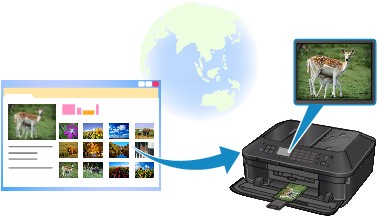
Varat piekļūt interneta fotoattēlu koplietošanas vietnei (piem., CANON iMAGE GATEWAY un Picasa tīmekļa albumiem), izmantojot ierīces darbības paneli, un drukāt fotoattēlu no tiešsaistes fotoalbuma (fotoattēlus, kas augšupielādēti no tādām ierīcēm kā dators).
Pirms tīmekļa pakalpojuma izmantošanas skatiet pakalpojuma lietošanas noteikumus.
 Tīmekļa drukas pakalpojuma paziņojums
Lai piekļūtu fotoattēlu koplietošanas vietnei no ierīces, fotoattēlu koplietošanas vietnes konts jāreģistrē ierīcei. Skatiet tālāk esošo informāciju un reģistrējiet kontu.
CANON iMAGE GATEWAY vietnes konta reģistrēšana
Fotoattēlu Picasa tīmekļa albumu konta reģistrēšana
 Svarīgi!
Lai izmantotu šo funkciju, nepieciešams LAN savienojums ar ierīci un interneta savienojums.
Lai lietotu šo funkciju, vispirms jāizveido konts fotoattēlu koplietošanas vietnē. Lai iegūtu kontu, skatiet fotoattēlu koplietošanas vietni.
Atkarībā no fotoattēla veida tas var netikt parādīts LCD ekrānā vai izdrukā.
Pārliecinieties, vai ierīce ir ieslēgta.
Ievietojiet 10 x 15 cm/4 x 6 collu fotopapīru.
Nospiediet pogu IZVĒLNE (MENU).
Tiek parādīts izvēlnes ekrāns.
Atlasiet  Foto (Photo), pēc tam nospiediet pogu Labi (OK).
Atlasiet  Tiešsaistes albuma drukāšana (Online Album print), pēc tam nospiediet pogu Labi (OK).
Izmantojiet pogu 
 , lai atlasītu izmantojamo fotoattēlu koplietošanas vietni, un pēc tam nospiediet pogu Labi (OK).
Ierīce piekļūst fotoattēlu koplietošanas vietnei, un pēc tam LCD ekrānā tiek parādīti tiešsaistes albumi.
 Piezīme
Ja fotoattēlu koplietošanas vietnes konts nav reģistrēts ierīcē, tiek parādīts konta reģistrēšanas apstiprinājuma ekrāns.
Izmantojiet pogu , lai atlasītu Jā (Yes), un pēc tam nospiediet pogu Labi (OK), lai reģistrētu kontu.
Operētājsistēmai CANON iMAGE GATEWAY:
CANON iMAGE GATEWAY vietnes konta reģistrēšana.
Kad konts ir reģistrēts, tiek parādīts pieteikumvārds un paroles saglabāšanas apstiprinājuma ekrāns. Izmantojiet pogu , lai atlasītu iestatījumu, un pēc tam nospiediet pogu Labi (OK). Ja nevēlaties ierīcē saglabāt pieteikumvārdu un paroli, atlasiet Nesaglabāt (Do not save) un pēc tam nospiediet pogu Labi (OK).
Picasa tīmekļa albumiem:
Skatiet pēc 10. soļa sadaļā Picasa tīmekļa albumu konta reģistrēšana.
Ja fotoattēlu koplietošanas vietnē ir augšupielādēts liels skaits tiešsaistes albumu vai ir slikta sakaru kvalitāte, tiešsaistes albumi LCD ekrānā var netikt parādīti pareizi.
Tiešsaistes albuma izveides datums ierīces LCD ekrānā un datorā var atšķirties. Turklāt var atšķirties arī parādīšanas secība.
Izmantojiet pogu 
 , lai atlasītu tiešsaistes albumu, un pēc tam nospiediet pogu Labi (OK).
Tiek parādīts tiešsaistes albumā esošais fotoattēls.
PiezīmeJa fotoattēlu koplietošanas vietnē ir augšupielādēts liels skaits tiešsaistes albumu vai ir slikta sakaru kvalitāte, tiešsaistes albumi LCD ekrānā var netikt parādīti pareizi.
Tiešsaistes albuma fotoattēlu parādīšanas secība ierīces LCD ekrānā un datorā var atšķirties.
Norādiet nepieciešamos iestatījumus.
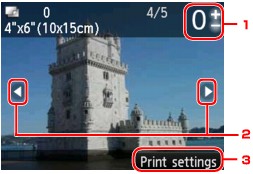
Kopiju skaits
Norādiet to, izmantojot pogu + vai -.
PiezīmeJa kopiju skaitu norādāt katram fotoattēlam, izmantojiet pogu , lai tiktu parādīts drukājamais fotoattēls, savukārt izmantojiet pogu + vai -, lai norādītu kopiju skaitu, kad drukājamais fotoattēls jau tiek rādīts.
Kopiju skaita norādīšanas ekrānu var arī parādīt, nospiežot pogu Labi (OK), kamēr tiek rādīts nepieciešamais fotoattēls. Kad tiek parādīts kopiju skaita norādīšanas ekrāns, norādiet kopiju skaitu, izmantojot pogas + vai -. Lai parādītu fotoattēlu atlases ekrānu, nospiediet pogu Labi (OK).
Atlases fotoattēli
Atlasiet drukājamo fotoattēlu, izmantojot pogu .
Druk. iestat. (Print settings)
Nospiežot labajā pusē esošo pogu Funkcija (Function), tiek parādīts drukāšanas iestatījumu apstiprinājuma ekrāns.
Izmantojiet pogu , lai mainītu iestatījuma elementu, un pogu , lai mainītu iestatījumu, pēc tam nospiediet pogu Labi (OK), lai apstiprinātu atlasi.
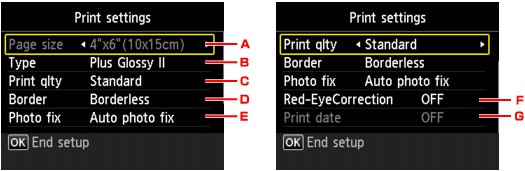
Lpp. izm. (Page size)
Lapas izmēri tiek iestatīti uz 10x15cm(4"x6") (4"x6"(10x15cm)).
Veids (Type) (funkcija materiāla veids)
Izvēlieties ievietotā papīra materiāla veidu.
Dr. kval. (Print qlty) (funkcija drukas kvalitāte)
Atlasiet drukas kvalitāti atbilstoši fotoattēlam.
Apmale (Border) (Drukāšana ar/bez apmalēm)
Izvēlieties drukāšanu ar vai bez apmalēm.
Foto lab. (Photo fix)
Ja ir atlasīta funkcija Aut. foto labošana (Auto photo fix), uzņemtajā fotoattēlā tiek atpazīta ainava vai cilvēka seja, un katram fotoattēlam automātiski tiek veikta vispiemērotākā korekcija. Drukājot šī opcija padara aptumšotu seju gaišāku, apgaismojot fonu. Tādējādi tiek analizēta arī aina, piemēram, ainava, nakts ainava, cilvēks u.c. un katrai ainai automātiski tiek piemērota atbilstošākā krāsa, spilgtums vai kontrasts, ar kādu izdrukāt.
Atkarībā no fotoattēla veida tas var netikt izlabots.
PiezīmePēc noklusējuma fotoattēlu koplietošanas vietnē esošie fotoattēli tiek drukāti, lietojot automātisko labošanu.
Ja ir atlasīts vienums Bez korekcijas (No correction), fotoattēli tiek drukāti bez labošanas.
Sark. acu korekcija (Red-EyeCorrection)
Portretos novērš sarkano acu defektu, kas iegūts, fotografējot ar zibspuldzi.
Atkarībā no fotoattēla veida sarkano acu defekts var netikt koriģēts, vai arī var tikt izlabotas citas attēla daļas.
Drukāšanas datums (Print date)
Šis iestatījums nav pieejams.
Nospiediet pogu Krāsas (Color).
Ierīce sāk drukāšanu.
Lapas sākums |

