
Varat kopēt esoša BD/DVD/CD etiķeti un drukāt to uz apdrukājama diska.
 Svarīgi!
8 cm/3,15 collu apdrukājamos diskus nevar apdrukāt.
Nepievienojiet diska turētāju un neievietojiet apdrukājamo disku, ja nav redzams ziņojums ar aicinājumu tos iestatīt. Šādi rīkojoties, var sabojāt ierīci.
Pārliecinieties, vai ierīce ir ieslēgta.
Nospiediet pogu IZVĒLNE (MENU).
Tiek parādīts izvēlnes ekrāns.
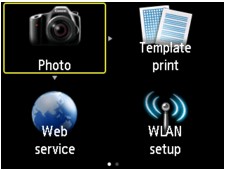
Atlasiet  Pielāgota drukāšana (Advanced print), pēc tam nospiediet pogu Labi (OK).
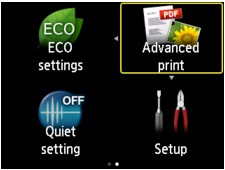
Atlasiet  Kopēt uzlīmi uz diska uzlīmes (Copy label to disc label), pēc tam nospiediet pogu Labi (OK).
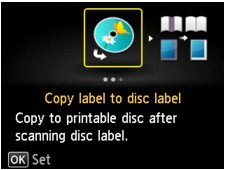
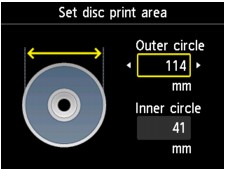
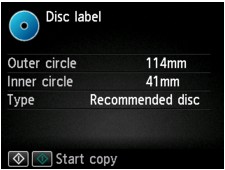
Tiek parādīts apdrukājamā apgabala iestatījumu ekrāns.
Norādiet apdrukājamo apgabalu un pēc tam nospiediet pogu Labi (OK).
Izmantojiet pogu 
 , lai atlasītu Ārējais aplis (Outer circle) vai Iekšējais aplis (Inner circle), un izmantojiet pogu
 , lai mainītu apdrukājamo apgabalu.
 Piezīme
Izmēriet apdrukājamā diska apdrukājamās virsmas iekšējo un ārējo diametru un pārliecinieties, vai ārējam diametram iestatītā vērtība ir mazāka par mērījuma vērtību, bet iekšējam diametram – vai iestatītā vērtība ir lielāka par mērījuma vērtību.
Lai iegūtu informāciju par apdrukājamajiem diskiem, sazinieties ar to ražotājiem.
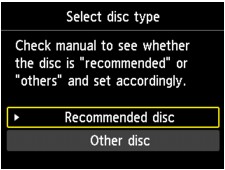
Izmantojiet pogu , lai atlasītu apdrukājama diska veidu, un pēc tam nospiediet pogu Labi (OK).
 Piezīme
Ja apdrukājamais disks ir ieteicamais disks, norādiet Ieteicamais disks (Recommended disc) piemērota blīvuma apdrukas nodrošināšanai. Ja tā nav, norādiet Cits disks (Other disc).
Izpildiet ekrānā redzamos norādījumus, lai novietotu kopijas avota BD/DVD/CD uz planšetes stikla, un pēc tam nospiediet pogu Labi (OK).
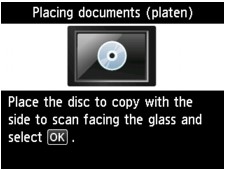
Tiek parādīts drukāšanas iestatījuma apstiprinājuma ekrāns.
Svarīgi!Kopijas avota BD/DVD/CD disku noteikti novietojiet planšetes stikla centrā ar etiķetes pusi uz leju. Ja tas tiek novietots vienā planšetes stikla malā, iespējams, ka daļa attēla nebūs redzama.
Nospiediet pogu Krāsas (Color), lai veiktu krāsu kopēšanu, vai pogu Melnbalts (Black), lai veiktu melnbaltu kopēšanu.
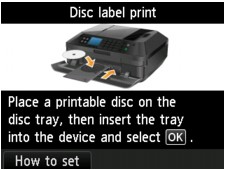
Izpildiet ekrānā redzamos norādījumus, lai ievietotu apdrukājamo disku.
 Piezīme
Apdrukājamā diska ievietošanas darbības varat skatīt, nospiežot kreisajā pusē esošo pogu Funkcija (Function). Nospiežot pogu Labi (OK), tiek parādīts nākamais ekrāns. Ja nospiedīsiet pogu Pārtraukt (Stop), atgriezīsieties drukāšanas apstiprinājuma ekrānā.
Detalizēta informācija par apdrukājamā diska ievietošanu:
Nospiediet pogu Labi (OK).
Ierīce sāk kopēšanu.
PiezīmeLai atceltu kopēšanu, nospiediet pogu Pārtraukt (Stop).
Pēc drukāšanas ļaujiet diska apdrukātajai virsmai nožūt dabīgā veidā. Tintes žāvēšanai neizmantojiet matu fēnu vai tiešu saules gaismu. Nepieskarieties apdrukātajai virsmai, kamēr tinte nav nožuvusi.
Optimālas drukas kvalitātes nodrošināšanai ieteicams pārtraukt disku apdrukāšanu ik pēc desmit apdrukātiem diskiem, ja nepārtraukti tiek apdrukāti vairāk nekā desmit diski. Lai pārtrauktu drukāšanu, izņemiet diska turētāju no ierīces, pēc tam aizveriet iekšējo vāku (diska turētāja vāks). Kad ir pagājušas aptuveni trīs minūtes, atveriet iekšējo vāku, ievietojiet diska turētāju ierīcē un atsāciet drukāšanu.
Ja drukāšana ir nepareizi izlīdzināta, pielāgojiet drukāšanas pozīciju, izmantojot elementu Pielāgot diska apdruk. apgabalu (Adjust disc print area), kas atrodas sadaļas Ierīces iestatījumi (Device settings) apakšsadaļā Druk. iestat. (Print settings).
Lapas sākums |


