
Atlasot iestatījumu Divpusējs (2-sided) elementam Divp. drukas iest. (2-sidedPrintSetting), kas atrodas sadaļā Standarta kopija (Standard copy), varat kopēt divas oriģināla lappuses uz vienas papīra lapas abām pusēm.
Turklāt, atlasot elementamADF divpus. sken. (ADF duplex scan) opciju Divpusēja (Duplex), varat veikt divpusējo skenēšanu.
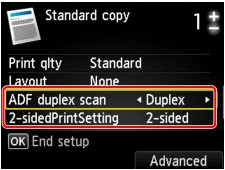
Norādiet vietu, kur novietot oriģinālus vai kopēšanas iestatījumus atbilstoši divpusējās kopēšanas metodei.
No vienpusēja uz divpusēju
Oriģināla novietošanas vieta: planšetes stikls vai ADF
ADF divpus. sken. (ADF duplex scan): Vienpus. (Simplex)
Divp. drukas iest. (2-sidedPrintSetting): Divpusējs (2-sided)
 Piezīme
Kad elementam Divp. drukas iest. (2-sidedPrintSetting) atlasāt opciju Divpusējs (2-sided), LCD displejā tiek parādīts ziņojums Papildu (Advanced). Varat atlasīt papīra orientējumu un skavojamo pusi, nospiežot pa labi esošo pogu Funkcija (Function). Tāpat varat izvēlēties, vai parādīt priekšskatījuma ekrānu, kad novietojat oriģinālu uz planšetes stikla.
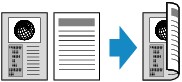
Atlasot elementu Portrets (Portrait) iestatījumam Orientējums (Orientation) un Garākās malas skav. (Long-side stapling) iestatījumam Apdruk. papīra skavošanas puse (Stapling side of print paper):
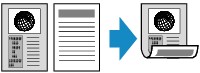
Atlasot elementu Portrets (Portrait) iestatījumam Orientējums (Orientation) un Īsākās malas skav. (Short-side stapling) iestatījumam Apdruk. papīra skavošanas puse (Stapling side of print paper):
Atlasot elementu Ainava (Landscp.) iestatījumam Orientējums (Orientation) un Garākās malas skav. (Long-side stapling) iestatījumam Apdruk. papīra skavošanas puse (Stapling side of print paper):

Atlasot elementu Ainava (Landscp.) iestatījumam Orientējums (Orientation) un Īsākās malas skav. (Short-side stapling) iestatījumam Apdruk. papīra skavošanas puse (Stapling side of print paper):

No divpusēja uz vienpusēju
Oriģināla novietošanas vieta: ADF
ADF divpus. sken. (ADF duplex scan): Divpusēja (Duplex)
Divp. drukas iest. (2-sidedPrintSetting): Vienp. (1-sided)
PiezīmeKad elementam ADF divpus. sken. (ADF duplex scan) atlasāt opciju Divpusēja (Duplex), LCD displejā tiek parādīts ziņojums Papildu (Advanced). Varat atlasīt oriģināla orientējumu un skavošanas pusi, nospiežot pa labi esošo pogu Funkcija (Function).
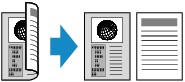
Atlasot elementu Portrets (Portrait) iestatījumam Orientējums (Orientation) un Garākās malas skav. (Long-side stapling) iestatījumam Apdruk. papīra skavošanas puse (Stapling side of print paper):
Atlasot elementu Portrets (Portrait) iestatījumam Orientējums (Orientation) un Īsākās malas skav. (Short-side stapling) iestatījumam Apdruk. papīra skavošanas puse (Stapling side of print paper):
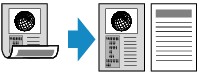
Atlasot elementu Ainava (Landscp.) iestatījumam Orientējums (Orientation) un Garākās malas skav. (Long-side stapling) iestatījumam Apdruk. papīra skavošanas puse (Stapling side of print paper):

Atlasot elementu Ainava (Landscp.) iestatījumam Orientējums (Orientation) un Īsākās malas skav. (Short-side stapling) iestatījumam Apdruk. papīra skavošanas puse (Stapling side of print paper):
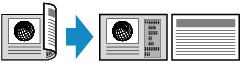
No divpusēja uz divpusēju
Oriģināla novietošanas vieta: ADF
ADF divpus. sken. (ADF duplex scan): Divpusēja (Duplex)
Divp. drukas iest. (2-sidedPrintSetting): Divpusējs (2-sided)
PiezīmeKad elementam ADF divpus. sken. (ADF duplex scan) atlasāt opciju Divpusēja (Duplex) un nospiežat pa labi esošo pogu Funkcija (Function), varat atlasīt oriģināla orientējumu un skavošanas pusi. Kad elementam Divp. drukas iest. (2-sidedPrintSetting) atlasāt opciju Divpusējs (2-sided) un nospiežat pa labi esošo pogu Funkcija (Function), varat atlasīt papīra orientējumu un skavošanas pusi.
Atlasiet vienu un to pašu skavojamo pusi oriģinālam un papīram.
Kad orientējumam atlasāt opciju Portrets (Portrait) un skavošanas pusei – Garākās malas skav. (Long-side stapling):
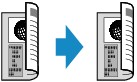
Kad orientējumam atlasāt opciju Portrets (Portrait) un skavošanas pusei – Īsākās malas skav. (Short-side stapling):

Kad orientējumam atlasāt opciju Ainava (Landscp.) un skavošanas pusei – Garākās malas skav. (Long-side stapling):
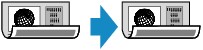
Kad orientējumam atlasāt opciju Ainava (Landscp.) un skavošanas pusei – Īsākās malas skav. (Short-side stapling):

Pēc skavošanas puses atlasīšanas un nospiežot pogu Labi (OK), varat atlasīt, vai vēlaties izmantot priekšskatījuma ekrānu. Atlasot IESL. (ON), tiek parādīts priekšskatījuma ekrāns, lai varat pārbaudīt orientāciju.
PiezīmeJa skenēšanas laikā LCD displejā tiek parādīts ziņojums Ierīces atmiņa ir pilna. Procesu nevar turpināt. (Device memory is full. Cannot continue process.), iestatiet drukas kvalitāti uz Standarta (Standard) un mēģiniet kopēt vēlreiz. Ja problēma netiek atrisināta, iestatiet drukāšanas kvalitāti uz Ātra (Fast) un mēģiniet vēlreiz.
Divpusējās kopēšanas iestatījumu var izmantot kombinācijā ar 2 uz 1 kopēšana (2-on-1 copy) vai 4 uz 1 kopēšana (4-on-1 copy), kad ir atlasīta opcija Standarta kopija (Standard copy). Papildus divpusējā kopēšana ir pieejama arī tad, ja iestatījumam Šķirot komplektos (Collate) ir atlasīta opcija IESL. (ON).
 Divu lappušu kopēšana, ietilpinot tās vienā lapā
Ja veicat melnbalto kopēšanu, divpusējas kopijas drukas intensitāte var atšķirties no vienpusējas kopijas drukas intensitātes.
Pirms skenēšanas:
kad elementam Divp. drukas iest. (2-sidedPrintSetting) atlasāt opciju Divpusējs (2-sided) un ir aktivizēta priekšskatījuma funkcija, ierīce sāk iepriekšēju skenēšanu pirms oriģināla skenēšanas. Pēc iepriekšējas skenēšanas LCD displejā tiek parādīts tālāk redzamais ekrāns (priekšskatījuma ekrāns).
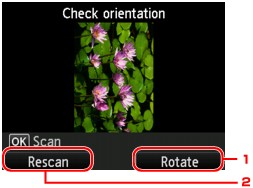
Pagriezt (Rotate)
Ja tiek nospiesta labajā pusē esošā poga Funkcija (Function), oriģināls tiek pagriezts par 180 grādiem.
Skenēt vēlreiz (Rescan)
Ja tiek nospiesta kreisajā pusē esošā poga Funkcija (Function), oriģināls tiek skenēts atkārtoti.
Nospiediet pogu Labi (OK), lai sāktu skenēšanu.
Pēc skenēšanas:
pēc katras oriģināla loksnes skenēšanas LCD displejā tiek parādīts ekrāns Dokumentu noviet. (uz planš.) (Placing documents (platen)).

Pēc skenēšanas noņemiet oriģināla loksni no planšetes stikla, novietojiet uz planšetes stikla nākamo loksni un pēc tam nospiediet pogu Labi (OK).
PiezīmeJa skenēšana vairs nav nepieciešama, nospiediet kreisajā pusē esošo pogu Funkcija (Function). Ierīce sāk kopēšanu.
Kopēšanas darbu iespējams pievienot drukāšanas laikā.
Lapas sākums |

