
Lai drukātu ar Google Cloud Print, vispirms jāizveido Google konts un jāreģistrē ierīce pakalpojumā Google Cloud Print.
Ja jums jau ir Google konts, reģistrējiet ierīci.
Vispirms izveidojiet savu Google kontu, lai reģistrētu ierīci ar pakalpojumu Google Cloud Print.
Piekļūstiet pakalpojumam Google Cloud Print no tīmekļa pārlūkprogrammas datorā vai mobilajā ierīcē, pēc tam reģistrējiet nepieciešamo informāciju.
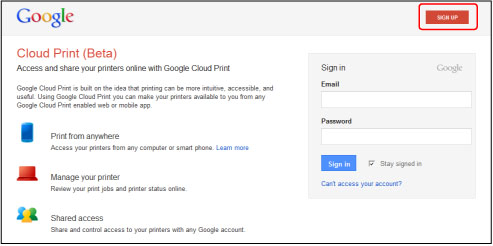
* Iepriekš redzamais ekrāns var tikt mainīts bez iepriekšēja brīdinājuma.
Reģistrējiet ierīci ar pakalpojumu Google Cloud Print.
Reģistrācijas procesa laikā jāveic autentifikācijas procedūra, izmantojot datora vai mobilās ierīces tīmekļa pārlūkprogrammu. Tā autentifikācijas procesa izpildes laikā no ierīces tiek izdrukāts autentifikācijas vietrādis URL, sagatavojiet A4 vai Letter izmēra parasto papīru.
 Svarīgi!
Lai reģistrētu ierīci un drukātu ar Google Cloud Print, nepieciešams LAN savienojums ar ierīci un interneta savienojums. Par savienojumu ar internetu tiek piemērota maksa.
Ja mainās ierīces īpašnieks, dzēsiet ierīci no pakalpojuma Google Cloud Print.
Pārliecinieties, vai ierīce ir ieslēgta.
Nospiediet pogu IZVĒLNE.
Tiek parādīts izvēlnes ekrāns.
Atlasiet  Tīmekļa pakalpojums (Web service), pēc tam nospiediet pogu Labi.
Atlasiet  Tīmekļa pakalpojuma iestatīšana (Web service setup), pēc tam nospiediet pogu Labi.
Izmantojiet pogu 
 , lai atlasītu Mākoņa iestatījumi (Cloud settings), pēc tam nospiediet pogu Labi.
Atlasiet Pakalp. Google Cloud Print iest. (Google Cloud Print setup), pēc tam nospiediet pogu Labi.
Izmantojiet pogu , lai atlasītu Reģ. pakalp. Google Cloud Print (Register with Google Cloud Print), pēc tam nospiediet pogu Labi.
 Piezīme
Ja ierīce jau ir reģistrēta pakalpojumā Google Cloud Print, tiek parādīts apstiprinājuma ziņojums, lai atkārtoti reģistrētu ierīci.
Kad tiek parādīts apstiprinājuma ekrāns, kurā ir jāreģistrē ierīce, izmantojiet pogu , lai atlasītu Jā (Yes), pēc tam nospiediet pogu Labi.
Izmantojiet pogu lai atlasītu displeja valodu printera iestatījumu ekrānā Google Cloud Print, pēc tam nospiediet pogu Labi.
Tiek parādīts apstiprinājuma ziņojums, lai drukātu autentifikācijas vietrādi URL.
Ievietojiet parasto A4 vai Letter izmēra papīru.
Nospiediet pogu Labi.
Tiek drukāts autentifikācijas vietrādis URL.
Pārliecinieties, vai tiek drukāts autentifikācijas vietrādis URL, izmantojiet pogu , lai atlasītu Jā (Yes), pēc tam nospiediet pogu Labi.
Izpildiet autentifikācijas procesu, izmantojot datora vai mobilās ierīces tīmekļa pārlūkprogrammu.
Piekļūstiet vietrādim URL, izmantojot datora vai mobilās ierīces tīmekļa pārlūkprogrammu, un izpildiet autentifikācijas procesu, veicot ekrānā redzamos norādījumus.
PiezīmeIzpildiet autentifikācijas procesu ar savu Google kontu, ko esat iepriekš izveidojis.
Kad ierīces LCD ekrānā tiek parādīts ziņojums, ka reģistrācija ir pabeigta, nospiediet pogu Labi.
Kad autentifikācijas process ir pabeigts pareizi, tiek parādīti reģistrācijas vienumi. Kad autentifikācijas process ir pabeigts, varat drukāt datus ar Google Cloud Print.
 Drukāšana no datora vai viedtālruņa ar Google Cloud Print
Ja autentifikācijas process netiek pareizi izpildīts un tiek parādīts kļūdas ziņojums, nospiediet pogu Labi. Kad tiek parādīts apstiprinājuma ziņojums, lai drukātu autentifikācijas vietrādi URL, drukājiet autentifikācijas vietrādi URL, pēc tam vēlreiz datorā izpildiet autentifikācijas procesu.
Ja mainās ierīces īpašnieks vai ja vēlaties atkārtoti reģistrēt ierīci, dzēsiet ierīci no pakalpojuma Google Cloud Print, izpildot tālāk norādītās darbības.
Pārliecinieties, vai ierīce ir ieslēgta.
Nospiediet pogu IZVĒLNE.
Tiek parādīts izvēlnes ekrāns.
Atlasiet Tīmekļa pakalpojums (Web service), pēc tam nospiediet pogu Labi.
Atlasiet Tīmekļa pakalpojuma iestatīšana (Web service setup), pēc tam nospiediet pogu Labi.
Izmantojiet pogu , lai atlasītu Mākoņa iestatījumi (Cloud settings), pēc tam nospiediet pogu Labi.
Atlasiet Pakalp. Google Cloud Print iest. (Google Cloud Print setup), pēc tam nospiediet pogu Labi.
Izmantojiet pogu , lai atlasītu Dzēst no pak. Google Cloud Print (Delete from Google Cloud Print), pēc tam nospiediet pogu Labi.
Kad tiek parādīts apstiprinājuma ekrāns, kurā ir jādzēš ierīce, izmantojiet pogu , lai atlasītu Jā (Yes), pēc tam nospiediet pogu Labi.
Lapas sākums |


