
Šiame skyriuje aprašyta, kaip rinkti numerį ir siųsti faksogramas tiesiogiai naudojantis skaičių mygtukus.
 Svarbu
Gali būti, kad faksogramos pateks pas nenumatytus gavėjus dėl neteisingo klaidingai surinkto numerio ar neteisingos fakso / telefono numerių registracijos. Kai siunčiate svarbius dokumentus, patariame juos siųsti prieš tai pakalbėjus telefonu.
Įsitikinkite, kad įrenginys įjungtas.
Paspauskite mygtuką FAKSOGRAMA (FAX).
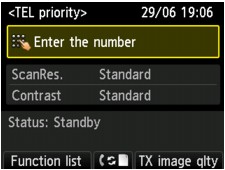
Parodomas fakso laukimo ekranas.
 Pastaba
Jie dar nenustatyta, kad įrenginiu būtų galima siųsti / gauti faksogramas, pirmą kartą paspaudus mygtuką FAKSOGRAMA (FAX) LCD parodomas pranešimas, kuriame raginama tai padaryti. Nustatydami faksogramų siuntimo / gavimo parametrus vykdykite LCD pateiktas instrukcijas.
Padėkite dokumentus ant ekspozicinio stiklo arba įdėkite į ADT.
SvarbuJei siunčiate ant abiejų lapo pusių išspausdintą dokumentą, padėkite jį ant ekspozicinio stiklo. Dvipusių dokumentų negalima automatiškai nuskaityti ir siųsti iš ADT.
PastabaDaugiau informacijos apie dokumentų tipus, sąlygas ir kaip įdėti dokumentą žr.:
Jei reikia, sureguliuokite nuskaitymo kontrastą ir raišką.
Atlikdami toliau nurodytus veiksmus sureguliuokite nuskaitymo kontrastą ir raišką.
Paspauskite dešinįjį mygtuką funkcija (Function).
Atidaromas ekranas Siunt. vaizdo kok. param. (TX image quality settings).
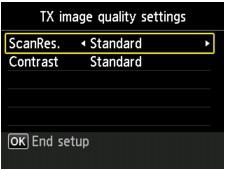
Paspausdami mygtuką 
 galite pakeisti parametro elementą, o paspausdami mygtuką
 galite pakeisti parametrą.
Galite pasirinkti toliau nurodytus Nsk. ršk. (ScanRes.) parametrus.
Tinka tik tekstiniams dokumentams.
Tinka smulkiu šriftu atspausdintiems dokumentams.
Tinka detalioms iliustracijoms arba smulkiu šriftu atspausdintiems kokybiškiems dokumentams.
Jei gavėjo fakso įrenginys nesuderinamas su Puiki + (Extra fine) (300 x 300 dpi), faksograma siunčiama Standart. (Standard) arba Puiki (Fine) raiška.
Tinka nuotraukoms.
PastabaSiunčiant spalvotą faksogramą dokumentai visada nuskaitomi tokia pačia raiška (200 x 200 dpi). Vaizdo kokybė (glaudinimo koeficientas) nustatoma pagal pasirinktą nuskaitymo raišką, išskyrus parinktis Puiki + (Extra fine) ir Nuotrauka (Photo), kur pateikiama tokia pati vaizdo kokybė.
Paspauskite mygtuką Gerai (OK).
Skystųjų kristalų ekrane bus grąžintas fakso laukimo ekranas.
Skaičių mygtukais surinkite gavėjo fakso / telefono numerį.
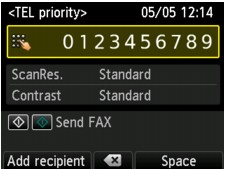
Toliau nurodytais mygtukais surinkite gavėjo fakso / telefono numerį.
Įvedamas skaičius.
Įvedamas tarpas.
Panaikinamas paskutinis įvestas simbolis.
Paspausdami šį mygtuką galite įtraukti užregistruotus kodinio greitojo rinkimo gavėjus.
 To paties dokumento siuntimas keliems gavėjams (nuoseklusis transliavimas)
Norėdami perduoti spalvotai, paspauskite mygtuką Spalvotai (Color), norėdami perduoti nespalvotai – mygtuką Juodai (Black).
Įrenginys pradeda nuskaityti dokumentą.
SvarbuPerduoti spalvotai galima tik tada, kai gavėjo fakso įrenginys suderinamas su spalvotų faksogramų siuntimu.
Kol nebaigta nuskaityti, neatidarykite dokumentų dangčio.
Pradėkite siųsti.
Jei dokumentą įdėsite į ADT:
Įrenginys automatiškai nuskaitys dokumentą ir pradės siųsti faksogramą.
PastabaNorėdami atšaukti faksogramos siuntimą, paspauskite mygtuką Stop. Norėdami atšaukti vykdomą faksogramos siuntimą, paspauskite mygtuką Stop, tada vykdykite LCD pateiktas instrukcijas.
Jei nuskaitant paspaudžiamas mygtukas Stop, tačiau dokumentas neišstumiamas iš ADT, LCD parodomas pranešimas Dokumentas ADT. Norėdami išimti dokumentą, pasirinkite  . (Document in ADF. Select to eject document.) Paspaudus mygtuką Gerai (OK), neišstumti dokumentai automatiškai išstumiami.
Jei padėsite dokumentą ant ekspozicinio stiklo:
Įrenginiui nuskaičius kiekvieną dokumento lapą LCD atidaromas ekranas Dokumentų įdėj. (ekspoz. stiklas) (Placing documents (platen)).
Norėdami siųsti nuskaitytą dokumentą, paspauskite mygtuką Gerai (OK).
PastabaJei norite nusiųsti du ar daugiau puslapių, vykdydami pranešime pateiktas instrukcijas įdėkite kitą puslapį ir paspauskite mygtuką Spalvotai (Color) arba Juodai (Black). Nuskaitę visus puslapius, paspauskite mygtuką Gerai (OK), kad jie būtų išsiųsti.
Norėdami atšaukti faksogramos siuntimą, paspauskite mygtuką Stop.
PastabaJei įrenginys prijungtas prie PBX (žinybinės telefonų stoties) sistemos, norėdami gauti daugiau informacijos apie gavėjo fakso / telefono numerio rinkimą žr. sistemos naudojimo instrukcijas.
Jei įrenginiui nepavyko išsiųsti faksogramos, nes, pavyzdžiui, gavėjo linija buvo užimta, įrenginys gali automatiškai perrinkti numerį praėjus nurodytam laikui. Automatinis perrinkimas yra įjungtas kaip numatytoji parinktis.
Neišsiųsti, pvz., laukiantys perrinkimo, dokumentai saugomi įrenginio atmintyje. Įvykus siuntimo klaidai jie neišsaugomi.
Neatjunkite maitinimo kištuko, kol bus išsiųsti visi dokumentai. Jei ištrauksite maitinimo kištuką, visi įrenginio atmintyje saugomi neišsiųsti dokumentai bus panaikinti.
Į puslapio viršų |


