
Poravnava tiskalne glave
Če se vodilne črte ne natisnejo pravilno poravnano ali so rezultati tiskanja kako drugače nezadovoljivi, prilagodite položaj tiskalne glave.
 Opomba
-
Če zmanjkuje črnila, se list za poravnavo tiskalne glave ne bo natisnil pravilno.
Zamenjajte kartušo FINE, ki ji zmanjkuje črnila.
Pripraviti morate: list navadnega papirja velikosti A4 ali Letter (vključno z recikliranim papirjem)*
* Uporabite papir, ki je bel in čist na obeh straneh.
-
Preverite, ali je naprava vklopljena.
-
V sprednji pladenj naložite navaden papir velikosti A4 ali Letter.
-
Odprite podaljšek izhodnega pladnja, nato odprite izhodni pladenj za papir in izvlecite oporo izhodnega papirja.
-
Natisnite list za poravnavo tiskalne glave.
-
Pritisnite gumb Nastavitve (Setup).
Prikaže se zaslon Nastavitveni meni (Setup menu).
-
Z gumbom
 ali
ali  izberite Vzdrževanje (Maintenance), nato pritisnite gumb OK.
 -
Z gumbom
ali izberite Poravn. tisk. glave (Head alignment), nato pritisnite gumb OK.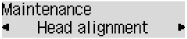
Natisne se list za poravnavo tiskalne glave.
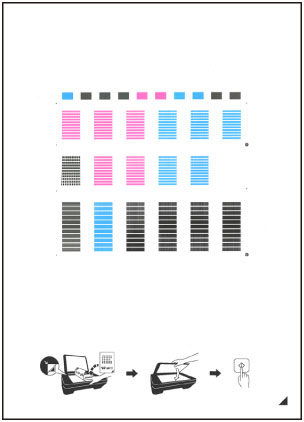
 Pomembno
- Ne dotikajte se natisnjenih delov lista za poravnavo tiskalne glave. Če je list umazan ali zmečkan, vzorec morda ne bo pravilno prebran.
- Če se list za poravnavo tiskalne glave ni natisnil pravilno, pritisnite gumb Zaustavi (Stop) in nato ponovite ta postopek od začetka.
-
-
Optično preberite list za poravnavo tiskalne glave, da prilagodite položaj tiskalne glave.
-
Potrdite sporočilo in položite list za poravnavo tiskalne glave na stekleno ploščo.
Položite list za poravnavo tiskalne glave Z NATISNJENO STRANJO OBRNJENO NAVZDOL in poravnajte oznako
 v spodnjem desnem kotu lista z oznako za poravnavo
  .
.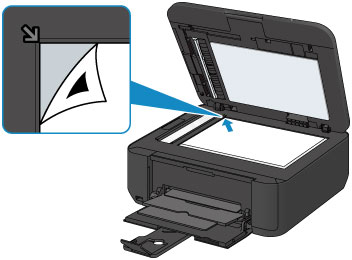 Opomba
- Lista za poravnavo tiskalne glave ne morete optično prebrati, če ga naložite v ADF (samodejni podajalnik dokumentov).
-
Previdno zaprite pokrov za dokumente in pritisnite gumb Barvno (Color) ali Črno (Black).
Naprava začne optično brati list za poravnavo tiskalne glave, položaj tiskalne glave pa se samodejno prilagodi.
Ko je prilagajanje položaja tiskalne glave končano, odstranite list za poravnavo tiskalne glave s steklene plošče.
Pomembno- Pokrova za dokumente ne odpirajte ter lista za poravnavo tiskalne glave ne odstranjujte s steklene plošče, dokler prilagajanje položaja tiskalne glave ni končano.
-
Če se na zaslonu LCD prikaže sporočilo o napaki, pritisnite gumb OK, da odpravite napako, in nato ustrezno ukrepajte.
-
Opomba
-
Če rezultati tiskanja še vedno niso zadovoljivi, potem ko ste položaj glave nastavili po zgoraj opisanem postopku, poskusite položaj glave ročno prilagoditi iz računalnika.
- Če želite natisniti in preveriti trenutne vrednosti za poravnavo položaja tiskalne glave, izberite možnost Tisk. vred. por. glave (Print align value) v meniju Vzdrževanje (Maintenance).
