
Divpusēja kopēšana
Varat kopēt divas oriģināla lappuses vai divpusēju lappusi uz vienas papīra lapas abām pusēm.
 Piezīme
-
Ja sadaļā ECO (divpusējs) (ECO (2-sided)) iestatījumam Kopēt (Copy) ir atlasīta opcija IESL. (ON), divpusēja kopēšana ir iestatīta kā noklusējuma iestatījums.

-
Kad oriģināls ir vertikālā orientējumā un opcijai Skavošanas puse (Stapling side) atlasāt iestatījumu Garākā mala (Long side):
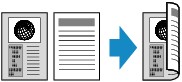
-
Kad oriģināls ir vertikālā orientējumā un opcijai Skavošanas puse (Stapling side) atlasāt iestatījumu Īsākā mala (Short side):
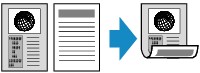
-
Kad oriģināls ir horizontālā orientējumā un opcijai Skavošanas puse (Stapling side) atlasāt iestatījumu Garākā mala (Long side):

-
Kad oriģināls ir horizontālā orientējumā un opcijai Skavošanas puse (Stapling side) atlasāt iestatījumu Īsākā mala (Short side):

-
Nospiediet pogu KOPĒT (COPY).
Tiek parādīts kopēšanas gaidstāves ekrāns.
Piezīme-
Kad sadaļā ECO (divpusējs) (ECO (2-sided)) iestatījumam Kopēt (Copy) ir atlasīta opcija IESL. (ON), nospiežot pogu KOPĒT (COPY), tiek parādīts divpusējās kopēšanas gaidstāves ekrāns.
-
-
Nospiediet pogu Izvēlne (Menu).
Tiek parādīts ekrāns Kopēšanas izvēlne (Copy menu).
-
Izmantojiet pogu

 , lai atlasītu opciju Speciālā kopija (Special copy), un pēc tam nospiediet pogu Labi (OK).
 -
Izmantojiet pogu
, lai atlasītu vienumu Divpus. kop. (2-sided copy), un pēc tam nospiediet pogu Labi (OK).Ja ir atlasīti lapas izmēri vai materiāla veida iestatījums, ko nevar lietot, izmantojot divpusēju kopēšanu, LCD ekrānā tiek parādīts tālāk norādītais ziņojums.
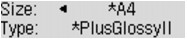
-
Izmantojiet pogu
, lai atlasītu lappuses izmēru, un pēc tam nospiediet pogu Labi (OK). -
Izmantojiet pogu
, lai atlasītu materiāla veidu, un pēc tam nospiediet pogu Labi (OK).
Piezīme-
Ja sadaļā ECO (divpusējs) (ECO (2-sided)) iestatījumam Kopēt (Copy) ir atlasīta opcija IESL. (ON) un ir atlasīts papīra izmēru iestatījums vai materiāla veida iestatījums, ko nevar lietot, izmantojot divpusēju kopēšanu, nospiežot pogu KOPĒT (COPY), LCD ekrānā tiek parādīts iepriekš norādītais ziņojums.
-
-
Norādiet drukāšanas iestatījumus un skavošanas pusi.
Nospiediet pogu Izvēlne (Menu), pēc tam izmantojiet pogu
, lai atlasītu iestatījuma vienumu.Atlasiet Skavošanas puse (Stapling side), nospiediet pogu Labi (OK) un pēc tam atlasiet iestatījumu Garākā mala (Long side) vai Īsākā mala (Short side) kā skavošanas pusi.
Piezīme-
* (zvaigznīte) LCD displejā norāda pašreizējo iestatījumu.
-
Kad iestatījumam Šķirot komplektos (Collate) ir atlasīta opcija IESL. (ON), divpusēju kopēšanu var izmantot kombinācijā ar sašķiroto kopēšanu.
-
-
Novietojiet dokumenta oriģinālu uz planšetes stikla vai ADF ierīcē.
-
Izmantojiet pogas
(-) (+) vai ciparu pogas, lai norādītu kopiju skaitu. -
Nospiediet pogu Krāsas (Color), lai veiktu krāsu kopēšanu, vai pogu Melnbalts (Black), lai veiktu melnbaltu kopēšanu.
-
Kad dokuments ir novietots uz planšetes stikla:
Kad ierīce pabeidz skenēt pirmo lappusi, tiek parādīts tālāk norādītais ziņojums.
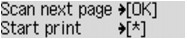
Ja jāskenē nākamā lappuse, novietojiet to uz planšetes stikla un nospiediet pogu Labi (OK). Ierīce sāk kopēšanu.
Ja skenēšana vairs nav nepieciešama, nospiediet toņa pogu, lai sāktu kopēšanu. Ierīce sāk kopēšanu.
Piezīme-
Kopēšanas darbu iespējams pievienot drukāšanas laikā.
-
-
Kad dokuments ir ievietots ADF ierīcē:
Kad viena dokumenta lapa noskenēta, ierīce sāk automātiski skenēt nākamo.
-
Piezīme
-
Ja skenēšanas laikā LCD displejā tiek parādīts ziņojums Atmiņa ir pilna (Memory is full), iestatiet attēla kvalitāti kā Standarta (Standard) vai samaziniet dokumenta lappušu skaitu un mēģiniet kopēt vēlreiz. Ja problēma netiek atrisināta, iestatiet attēla kvalitāti uz Melnraksts (Draft) un mēģiniet kopēt vēlreiz.
-
Ja veicat melnbalto kopēšanu, divpusējas kopēšanas drukas intensitāte var atšķirties no vienpusējas kopēšanas drukas intensitātes.
-
Nospiežot pogu KOPĒT (COPY), divpusēja kopēšana tiek atcelta un kopēšanas režīms atgriežas standarta kopēšanas režīmā.
