
Drukāšana, izmantojot datoru
Izmantojot Bluetooth sakarus, skatiet arī datora lietošanas rokasgrāmatu.
Drukājot no citas ar Bluetooth saderīgas ierīces, kas nav dators, skatiet sadaļu Drukāšana no citām ar Bluetooth saderīgām ierīcēm, kas nav datori.
 Piezīme
-
Darbības var atšķirties atkarībā no lietojumprogrammas. Detalizētāku informāciju skatiet lietojumprogrammas lietošanas rokasgrāmatā.
Šajā sadaļā minētās darbības ir paredzētas drukāšanai operētājsistēmā Windows 8.
-
Bluetooth sakaru attālums: aptuveni 10 m/33 pēdas normālā vidē.
Attālums var atšķirties atkarībā no radio apstākļiem vai sakaru ierīces.
-
Izveidojiet dokumentu vai atveriet drukājamo failu, izmantojot piemērotu lietojumprogrammatūru.
-
Atveriet printera rekvizītu dialoglodziņu.
-
Lietojumprogrammatūras izvēlnē Fails (File) atlasiet Drukāt (Print).
Tiek atvērts dialoglodziņš Drukāšana (Print).
-
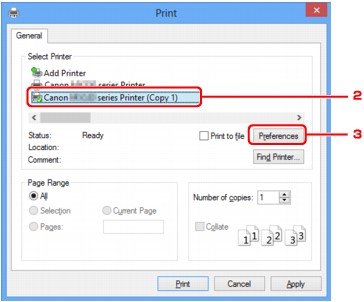
Sadaļā Printera atlase (Select Printer) atlasiet printeri, ko pievienojāt Bluetooth ierīcei, piemēram “Canon XXX Printer (Copy X)”.
-
Noklikšķiniet uz Preferences (vai Rekvizīti (Properties)).
Tiek parādīta dialoglodziņa Drukāšanas preferences (Printing Preferences) lapa Ātra iestatīšana (Quick Setup).
 Piezīme
-
Printeris, kas ir reģistrēts drukāšanai, izmantojot Bluetooth sakarus, ir redzams kā “Canon XXX series Printer (Copy X)”.
-
„X” ir ierīces nosaukums vai cipars. Ciparu skaits var atšķirties atkarībā no printera.
-
-
-
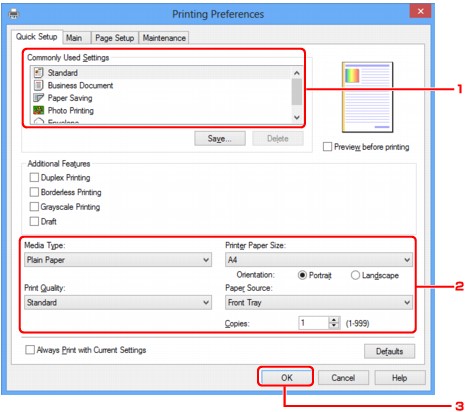
Norādiet vajadzīgos iestatījumus.
-
Sadaļā Plašāk lietotie iestatījumi (Commonly Used Settings) atlasiet drukas iestatījumu.
-
Sadaļās Materiāla veids (Media Type), Printera papīra izmēri (Printer Paper Size) un citās sadaļās apstipriniet nepieciešamos drukas iestatījumus.
Piezīme-
Papildu drukas iestatījumus varat noteikt lapā Galvenie iestatījumi (Main) un lapā Lappuses iestatīšana (Page Setup). Informāciju par drukas iestatījumiem skatiet sadaļā Dažādas drukāšanas metodes.
-
-
Noklikšķiniet uz Labi (OK).
Tiek parādīts dialoglodziņš Drukāšana (Print).
-
-
Lai drukātu dokumentu, noklikšķiniet uz Drukāt (Print) (vai uz Labi (OK)).
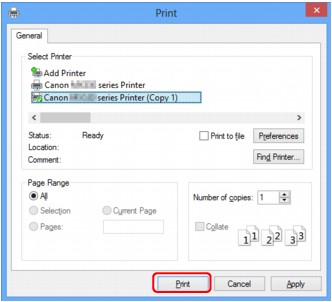
Tiek sākta drukāšana.
Piezīme-
Ja drukāšanai izmantojat USB kabeli, sadaļā Printera atlase (Select Printer) atlasiet “Canon XXX series Printer”.
-
Lai atceltu uzsāktu drukas darbu, izmantojiet printera pogu Pārtraukt (Stop) vai printera statusa monitorā noklikšķiniet uz Atcelt drukāšanu (Cancel Printing). Kad drukāšana ir atcelta, iespējams, tiks izstumta papīra lapa bez drukāšanas rezultātiem.
Lai parādītu printera statusa pārraugu, uzdevumjoslā noklikšķiniet uz “Canon XXX series Printer (Copy X)”.
-
„X” ir ierīces nosaukums vai cipars. Ciparu skaits var atšķirties atkarībā no printera.
-
