
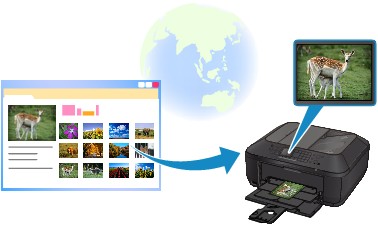
Do spletnega mesta za skupno rabo fotografij lahko dostopate prek nadzorne plošče naprave in natisnete fotografijo v spletnem albumu (fotografije, prenesene iz naprav, kot je npr. računalnik).
Pred uporabo spletne storitve preberite pogoje za uporabo storitve.
 Obvestilo o tiskanju iz spletne storitve
Če želite do spletnega mesta za skupno rabo slik dostopati prek naprave, morate na njem registrirati račun za napravo. Sledite navodilom in registrirajte račun.
Registracija računa na spletnem mestu za skupno rabo fotografij
 Pomembno
Za uporabo te funkcije mora imeti naprava vzpostavljeno povezavo LAN, potrebna pa je tudi internetna povezava.
Pred uporabo te funkcije morate ustvariti račun na spletnem mestu za skupno rabo fotografij. Informacije o tem, kako ustvarite račun, najdete na spletnem mestu za skupno rabo fotografij.
Odvisno od vrste fotografije ta morda ne bo prikazana na zaslonu LCD ali natisnjena.
Preverite, ali je naprava vklopljena.
Naložite fotografski papir velikosti 10 x 15 cm/4 x 6 palcev.
Pritisnite gumb MENI (MENU).
Prikaže se zaslon menija.
Izberite  Fotografija (Photo) in nato pritisnite gumb OK.
Izberite  Tiskanje spletnega albuma (Online Album print) in nato pritisnite gumb OK.
Z gumbom
 izberite želeno spletno mesto za skupno rabo fotografij, nato pritisnite gumb OK.
Naprava dostopa do spletnega mesta za skupno rabo fotografij, nato se na zaslonu LCD prikažejo spletni albumi.
 Opomba
Če še niste registrirali računa za napravo na spletnem mestu za skupno rabo fotografij, se prikaže zaslon za registracijo računa.
Z gumbom izberite Da (Yes) in nato pritisnite gumb OK, da registrirate račun.
Če želite podrobnosti glede registriranja računa, glejte razdelek Registracija računa na spletnem mestu za skupno rabo fotografij.
Ko je registracija računa končana, se prikaže potrditveni zaslon za shranjevanje uporabniškega imena ali e-poštnega naslova in gesla. Z gumbom izberite nastavitev in pritisnite gumb OK. Če ne shranite uporabniškega imena ali e-poštnega naslova in gesla v napravo, izberite možnost Ne shrani (Do not save) in nato pritisnite gumb OK.
Če je na spletno mesto za skupno rabo fotografij naloženih veliko spletnih albumov ali je komunikacija slaba, spletni albumi na zaslonu LCD morda ne bodo prikazani pravilno.
Datum nastanka spletnega albuma na zaslonu LCD naprave se lahko razlikuje od datuma v računalniku. Razlikuje se lahko tudi vrstni red prikaza.
Z gumbom 
 izberite spletni album, nato pritisnite gumb OK.
Prikaže se fotografija v spletnem albumu.
OpombaČe je na spletno mesto za skupno rabo fotografij naloženih veliko spletnih albumov ali je komunikacija slaba, fotografija na zaslonu LCD morda ne bo prikazana pravilno.
Vrstni red fotografij v spletnem albumu na zaslonu LCD naprave je lahko drugačen od vrstnega reda v računalniku.
Po potrebi določite nastavitve.
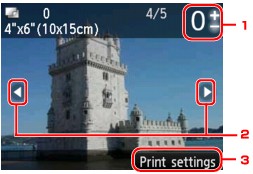
Število kopij
Določite z gumbom + ali –.
OpombaČe določite število kopij za vsako fotografijo, z gumbom prikažite fotografijo, ki jo želite natisniti, z gumbom + ali – pa določite število kopij, ko se prikaže želena slika.
Zaslon za določanje števila kopij lahko prikažete tudi tako, da pritisnete gumb OK, ko je prikazana želena fotografija. Ko je prikazan zaslon za določanje števila kopij, število kopij določite z gumbom + ali –. Pritisnite gumb OK, da prikažete zaslon za izbiro fotografij.
Izbiranje fotografije
Z gumbom izberite fotografijo, ki jo želite natisniti.
Nast. tiskanja (Print settings)
Ko pritisnete desni gumb Funkcija (Function), se prikaže potrditveni zaslon za nastavitve tiskanja.
Uporabite gumb za spreminjanje elementa nastavitev in gumb za spreminjanje nastavitve, nato pa z gumbom OK potrdite izbor.
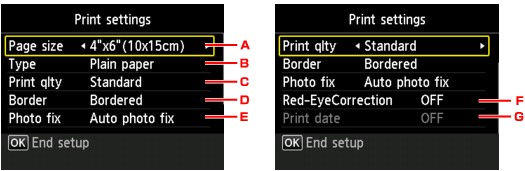
Vel. str. (Page size)
Izberite 10x15cm(4"x6") (4"x6"(10x15cm)).
Vrsta (Type) (Vrsta papirja)
Izberite vrsto medija naloženega papirja.
Kak. tisk. (Print qlty) (Kakovost tiskanja)
Izberite kakovost tiskanja glede na fotografijo.
Rob (Border) (tiskanje z robom/brez roba)
Izberite tiskanje z robom ali brez njega.
Popr. f. (Photo fix)
Če izberete nastavitev Samod. popr. fot. (Auto photo fix), naprava prepozna prizor ali obraz osebe in nato samodejno izbere najbolj primeren popravek za vsako fotografijo. Temnejši obraz naredi svetlejši za tiskanje z uporabo osvetlitve iz ozadja. Analizira tudi prizor, na primer pokrajino, nočni prizor, osebo itd., vsakega samodejno popravi z najbolj primerno barvo, osvetlitvijo ali kontrastom in jih nato samodejno natisne.
Odvisno od vrste fotografije ta morda ne bo popravljena.
OpombaPrivzeto se fotografije na spletnem mestu za skupno rabo fotografij natisnejo s samodejnimi popravki.
Če je izbrana možnost Brez popravka (No correction), se fotografije natisnejo brez popravkov.
Popravek rdeč. oči (Red-EyeCorrection)
Na portretih popravi rdeče oči, ki jih povzroči fotografiranje z bliskavico.
Odvisno od vrste fotografije, rdeče oči morda ne bodo popravljene ali pa bodo morda popravljeni drugi deli in ne oči.
Datum tiskanja (Print date)
Ta nastavitev ni na voljo.
Pritisnite gumb Barvno (Color).
Naprava začne tiskati.
Na vrh strani |

