
Ko pošljete podatke za tiskanje s storitvijo Google Cloud Print, naprava prejme podatke za tiskanje in jih samodejno natisne, če je naprava vklopljena.
Ko tiskate iz računalnika, pametnega telefona ali druge zunanje naprave s storitvijo Google Cloud Print, papir vnaprej naložite v napravo.
Preverite, ali je naprava vklopljena.
 Opomba
Če želite poslati podatke za tiskanje iz zunanje lokacije, vnaprej vklopite napravo.
Tiskajte iz računalnika ali pametnega telefona.
Na sliki spodaj lahko vidite primer tiskanja iz spletnega brskalnika, ki ustreza storitvi Google Cloud Print. Zaslon se razlikuje glede na aplikacije ali storitve, ki podpirajo Google Cloud Print.
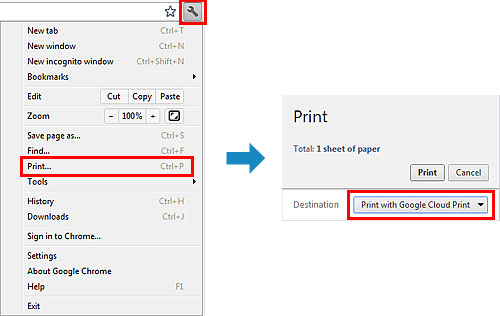
Ko je priprava na tiskanje s storitvijo Google Cloud Print končana in je naprava vklopljena, naprava prejme podatke za tiskanje in jih samodejno natisne.
OpombaOdvisno od stanja komunikacije bo morda preteklo nekaj časa, preden se bodo podatki za tiskanje natisnili ali pa naprava morda ne bo prejela podatkov za tiskanje.
Ko tiskate s storitvijo Google Cloud Print, se bo tiskanje morda preklicalo, kar je odvisno od stanja naprave; to se lahko zgodi med posegi v napravo ali ko se pojavi napaka. Če želite nadaljevati s tiskanjem, preverite stanje naprave, nato ponovno tiskajte s storitvijo Google Cloud Print.
Za nastavitve tiskanja:
Če izberete vrsto medija, ki ni navaden papir ali če izberete velikost papirja, ki ni A4/Letter, se podatki za tiskanje natisnejo na eno stran, tudi če izberete nastavitev obojestranskega tiskanja.
Če za vrsto medija izberete navaden papir ali če za velikost papirja izberete B5/A5, se podatki za tiskanje natisnejo z robom, tudi če izberete nastavitev tiskanja brez roba.
Rezultati tiskanja se lahko razlikujejo od slike za tiskanje, kar je odvisno od podatkov za tiskanje.
Odvisno od naprave, ki pošilja podatke za tiskanje, morda ne boste mogli izbrati nastavitev tiskanja pri pošiljanju podatkov za tiskanje s storitvijo Google Cloud Print.
Kadar naprava ne more sprejemati podatkov za tiskanje ali če želite takoj začeti tiskati, lahko preverite, ali je v storitvi Google Cloud Print tiskalni posel in začnete tiskati ročno.
Upoštevajte spodnji postopek.
Preverite, ali je naprava vklopljena.
Pritisnite gumb MENI.
Prikaže se zaslon menija.
Izberite  Spletna storitev (Web service) in pritisnite gumb OK.
Izberite  Začni tiskanje iz storitve v oblaku (Start Cloud print), nato pritisnite gumb OK.
OpombaČe naprave niste registrirali v storitvi Google Cloud Print, se ikona Začni tiskanje iz storitve v oblaku (Start Cloud print) ne prikaže.
Registrirajte napravo v storitvi Google Cloud Print.
Izberite možnost Natisni iz Google Cloud Print (Print from Google Cloud Print), nato pritisnite gumb OK.
Prikaže se potrditveni zaslon za preverjanje.
Z gumbom 
 izberite možnost Da (Yes) in nato pritisnite gumb OK.
Če obstajajo podatki za tiskanje, jih naprava prejme in natisne.
Na vrh strani |


