
Nosūtot drukas datus ar pakalpojumu Google Cloud Print, ierīce saņem drukas datus un drukā tos automātiski, ja ierīce ir ieslēgta.
Drukājot no datora, viedtālruņa vai citas ārējās iekārtas ar Google Cloud Print, vispirms ievietojiet ierīcē papīru.
Pārliecinieties, vai ierīce ir ieslēgta.
 Pārbaude, vai strāva ir ieslēgta
 Piezīme
Ja vēlaties nosūtīt drukas datus no ārējas atrašanās vietas, iepriekš ieslēdziet ierīci.
Drukājiet no datora vai viedtālruņa.
Zemāk redzamais attēls ir piemērs drukāšanai no attiecīgā Google Cloud Print tīmekļa pārlūka. Ekrāns atšķiras atkarībā no Google Cloud Print atbalstītajām lietojumprogrammām vai pakalpojumiem.
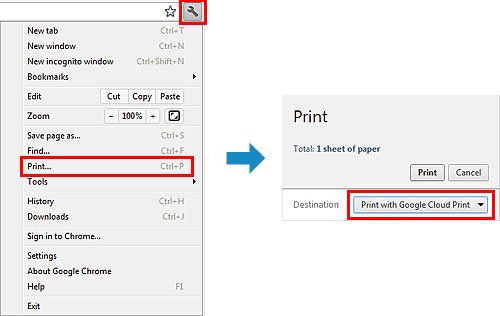
Kad ir pabeigta sagatavošanās drukāšanai ar Google Cloud Print un kad ierīce ir ieslēgta, ierīce saņem drukas datus un tos automātiski izdrukā.
PiezīmeAtkarībā no sakaru statusa drukas datu izdrukāšana var aizņemt noteiktu laiku vai ierīce var nesaņemt drukas datus.
Drukājot ar Google Cloud Print, drukāšana var tikt atcelta atkarībā no ierīces statusa, piemēram, ja ierīce tiek lietota vai radusies kļūda. Lai atsāktu drukāšanu, pārbaidiet ierīces statusu, pēc tam atkal drukājiet ar Google Cloud Print.
Drukas iestatījumiem:
Ja esat atlasījis materiāla veidu, kas nav parastais papīrs, vai papīra izmēru, kas nav A4/Letter izmērs, drukas dati tiek drukāti vienā pusē, pat ja esat atlasījis divpusējās drukas iestatījumu.
Ja esat atlasījis parasto papīru kā materiāla veidu vai papīra izmēru B5/A5, drukas dati tiek drukāti ar apmali, pat ja esat atlasījis iestatījumu drukāšanai bez apmalēm.
Drukas rezultāti var atšķirties no drukas attēla atkarībā no drukas datiem.
Atkarībā no ierīces, kas nosūta drukas datus, varat neatlasīt drukas iestatījumus, nosūtot drukas datus ar pakalpojumu Google Cloud Print.
Ja ierīce nevar saņemt drukas datus vai vēlaties sākt drukāt nekavējoties, varat pārbaudīt, vai pakalpojumā Google Cloud Print ir drukas darbs, un sākt drukāt manuāli.
Izpildiet zemāk norādītās darbības.
Pārliecinieties, vai ierīce ir ieslēgta.
Nospiediet pogu IZVĒLNE.
Tiek parādīts izvēlnes ekrāns.
Atlasiet  Tīmekļa pakalpojums (Web service), pēc tam nospiediet pogu Labi.
Atlasiet  Sākt drukāšanu no mākoņa (Start Cloud print), pēc tam nospiediet pogu Labi.
PiezīmeJa neesat reģistrējis ierīci ar Google Cloud Print, Sākt drukāšanu no mākoņa (Start Cloud print) ikona netiek parādīta.
Reģistrējiet ierīci ar pakalpojumu Google Cloud Print.
Atlasiet Dr. no pak. Google Cloud Print (Print from Google Cloud Print), pēc tam nospiediet pogu Labi.
Tiek parādīts apstiprinājuma ekrāns, kuru pārbaudīt.
Izmantojiet pogu 
 , lai atlasītu Jā (Yes), pēc tam nospiediet pogu Labi.
Ja pieejami drukas dati, ierīce saņem drukas datus un tos izdrukā.
Lapas sākums |


