
Šajā sadaļā ir aprakstīta numura sastādīšana un faksu tieša nosūtīšana, izmantojot ciparu pogas.
 Svarīgi!
Iespējams, ka nepareizas numura sastādīšanas vai nepareizas faksa/tālruņa numuru reģistrācijas dēļ faksa ziņojumi tiks piegādāti neparedzētiem saņēmējiem. Nosūtot svarīgus dokumentus, ir ieteicams tos sūtīt pēc sarunas pa tālruni.
Pārliecinieties, vai ierīce ir ieslēgta.
Nospiediet pogu SŪTĪT FAKSU (FAX).
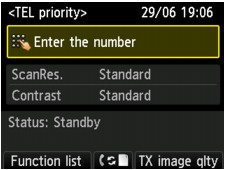
Tiek parādīts kopēšanas gaidstāves ekrāns.
 Piezīme
Ja vēl neesat iestatījis ierīci faksu sūtīšanai/saņemšanai, LCD displejā tiek parādīts iestatīšanas ziņojums, kad pirmoreiz nospiežat pogu SŪTĪT FAKSU (FAX). Kad iestatāt faksu, veiciet darbības atbilstoši LCD displejā redzamajiem norādījumiem.
Novietojiet dokumentus uz planšetes stikla vai ievietojiet ADF ierīcē.
Svarīgi!Sūtot divpusēju dokumentu, novietojiet to uz planšetes stikla. Divpusējus dokumentus nevar automātiski skenēt un sūtīt no ADF ierīces.
PiezīmeLai iegūtu detalizētu informāciju par dokumentu veidiem, stāvokļiem un to, kā ievietot dokumentu:
Pielāgojiet skenēšanas kontrastu un izšķirtspēju, kā nepieciešams.
Pielāgojiet kontrastu un izšķirtspēju, veicot tālāk norādītās darbības.
Nospiediet labās puses pogu Funkcija (Function).
Tiek parādīts ekrāns Nosūtāmā attēla kval. iestat. (TX image quality settings).
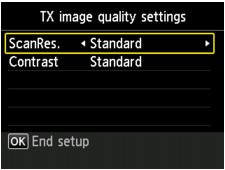
Izmantojiet pogu 
 , lai mainītu iestatījumu vienumu, un izmantojiet pogu
 , lai mainītu iestatījumu.
Tālāk ir norādīti sadaļā Sken.rez. (ScanRes.) atlasāmie iestatījumi.
Piemērota tikai teksta dokumentiem.
Piemērota dokumentiem sīkā iespiedumā.
Piemērota detalizētiem attēliem vai sīka iespieduma kvalitātes dokumentiem.
Ja sūtītāja vai adresāta faksa ierīce nav saderīga ar Īpaši augsta kval. (Extra fine) (300 x 300 dpi), faksa ziņojums tiks nosūtīts ar Standarta (Standard) vai Augsta kvalitāte (Fine) izšķirtspēju.
Piemērota fotogrāfijām.
PiezīmeSūtot krāsainu faksa ziņojumu, dokumenti vienmēr tiek skenēti vienā izšķirtspējā (200 x 200 dpi). Attēla kvalitāte (saspiešanas koeficients) tiek noteikta pēc atlasītās skenēšanas izšķirtspējas; izšķirtspējas Īpaši augsta kval. (Extra fine) un Foto (Photo) nodrošina vienādu attēla kvalitāti.
Nospiediet pogu Labi (OK).
LCD displejs atgriežas faksa gaidstāves ekrānā.
Izmantojiet ciparu pogas saņēmēja faksa/tālruņa numura sastādīšanai.
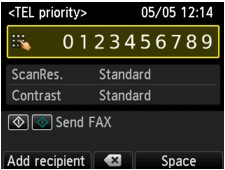
Izmantojiet šādas pogas adresāta faksa/tālruņa numura sastādīšanai.
Ievada numuru.
Ievada atstarpi.
Dzēš pēdējo ievadīto rakstzīmi.
Nospiežot šo pogu, varat pievienot adresātus, kas reģistrēti ātrajai kodētu numuru sastādīšanai.
 Vienāda dokumenta nosūtīšana vairākiem saņēmējiem (secīgā pārraide)
Nospiediet pogu Krāsas (Color), lai nosūtītu krāsainu faksu, vai pogu Melnbalts (Black), lai nosūtītu melnbaltu faksu.
Ierīce sāk dokumenta skenēšanu.
Svarīgi!Krāsainu faksu nosūtīšana ir iespējama tikai tad, ja adresāta faksa ierīce atbalsta krāsainus faksus.
Neatveriet dokumenta vāku, kamēr skenēšana nav pabeigta.
Sāciet sūtīšanu.
Ja ievietojat dokumentu ADF ierīcē:
Ierīce automātiski noskenē dokumentu un sāk faksa nosūtīšanu.
PiezīmeFaksa pārraides atcelšanai nospiediet pogu Pārtraukt (Stop). Jau uzsāktas faksa pārraides atcelšanai nospiediet pogu Pārtraukt (Stop) un pēc tam ievērojiet LCD displejā redzamos norādījumus.
Ja skenēšanas laikā pēc pogas Pārtraukt (Stop) nospiešanas dokumenti paliek ADF ierīcē, LCD ekrānā tiks parādīts ziņojums Document in ADF. Close the feeder cover and select  to eject document. Nospiežot pogu Labi (OK), atlikušie dokumenti tiek automātiski izstumti.
Ja novietojat dokumentu uz planšetes stikla:
Pēc katras dokumenta loksnes skenēšanas LCD displejā tiek parādīts ekrāns Dokumentu noviet. (uz planš.) (Placing documents (platen)).
Lai nosūtītu ieskenēto dokumentu, nospiediet pogu Labi (OK), lai sāktu tā nosūtīšanu.
PiezīmeLai nosūtītu vairākas lapas, izpildiet ziņojumā sniegtos norādījumus, ievietojiet nākamo lapu un nospiediet pogu Krāsas (Color) vai Melnbalts (Black). Kad visas lapas ir ieskenētas, nospiediet pogu Labi (OK), lai tās nosūtītu.
Lai atceltu faksa ziņojuma sūtīšanu, nospiediet pogu Pārtraukt (Stop).
PiezīmeJa ierīce ir pievienota PBX (privātā atzara centrāles) sistēmai, informāciju par adresāta faksa/tālruņa numura sastādīšanu skatiet sistēmas lietošanas instrukcijās.
Ja ierīce nevar nosūtīt faksu, piemēram, adresāta līnijai esot aizņemtai, tā automātiski atkārtoti sastāda numuru pēc noteikta laika intervāla. Automātiskā atkārtotas numura sastādīšanas funkcija ir iespējota pēc noklusējuma.
Nenosūtītie dokumenti, piemēram, tie, kuri gaida numura atkārtotu sastādīšanu, tiek uzglabāti ierīces atmiņā. Tie netiek uzglabāti, ja sūtīšanas laikā rodas kļūda.
Neatvienojiet strāvas spraudni, ja visi dokumenti nav nosūtīti. Ja strāvas kontaktdakša tiek atvienota, visi ierīces atmiņā saglabātie nenosūtītie dokumenti tiek zaudēti.
Lapas sākums |


