
Galite pakeisti tokius nuskaitymo parametrus, kaip nuskaitymo dydis, raiška arba duomenų formatas.
Atidarytame nuskaitymo įrenginio laukimo ekrane, paspauskite dešinįjį grupės funkcija (Function) mygtuką ir pasirinkite parametro elementą. Paspausdami mygtuką 
 pasirinkite parametro elementą, o paspausdami mygtuką
 nurodykite parametrą, tada paspauskite mygtuką Gerai (OK).
 Pastaba
Toliau išvardytais atvejais nuskaitymo parametro nurodyti negalima:
Kai pasirinktas Dok. tip. (Doc.type) parametras Autom. nuskait. (Auto scan), kad nuskaityti duomenys būtų siunčiami į kompiuterį (išskyrus ADT padėtis (ADF orientation))
Kai nuskaityti duomenys į kompiuterį perduodami naudojant WSD (vieną iš „Windows 7“ ir „Windows Vista“ palaikomų tinklo protokolų)
Priklausomai nuo paskirties vietos, kai kurių parametrų elementų pasirinkti negalėsite. Šiame skyriuje aprašyti parametrų elementai, rodomi duomenų įrašymo vietos pasirinkimo ekrane pasirinkus USB atmintinė (USB flash drive).
Parametro elementas, kurio negalima pasirinkti, yra rodomas pilkai.
Kai kurių parametrų negalima nurodyti kartu su kitu parametro elementu, Dok. tip. (Doc.type) pasirinktu dokumento tipu arba nuskaitymo meniu, kuris parodytas duomenų išsaugojimo vietos pasirinkimo ekrane. Pasirinkus parametrą, kurio negalima nurodyti su kitu elementu, LCD rodoma Kl. išsami inf. (Error details). Šiuo atveju paspauskite kairįjį grupės funkcija (Function) mygtuką, kad patvirtintumėte pranešimą, tada pakeiskite parametrą.
Nurodyti nuskaitymo parametrai, išskyrus ADT padėtis (ADF orientation), pvz., nuskaitymo dydis, skyra ir duomenų formatas, išlaikomi net išjungus įrenginį.
Jei pradedama nuskaityti nuskaitymo meniu, kurio negalima naudoti kartu su nurodytu parametru, LCD pateikiamas pranešimas The specified function is not available with current settings.. Pakeiskite parametrą, tada vykdykite ekrane pateiktas instrukcijas.
Kai nuskaitytus duomenis perduodate į kompiuterį arba pridedate prie el. laiško, naudodami „Canon IJ Scan Utility“ galite nurodyti vietą ir failo vardą.
Jei originalius dokumentus nuskaitote iš kompiuterio, galite naudoti išsamesnius parametrus. Išsamios informacijos apie nuskaitymą iš kompiuterio žr.:
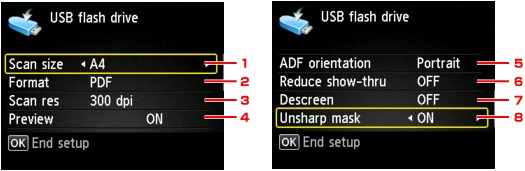
Nusk. f. (Scan size)
Pasirinkite originalaus dokumento formatą.
PastabaJei pasirinkta Legal, originalų dokumentą dėkite į ADT.
Jei pasirinkta 10x15cm(4"x6") (4"x6"(10x15cm)), 13x18cm(5"x7") (5"x7"(13x18cm)) arba Autom. nuskait. (Auto scan), originalų dokumentą dėkite ant ekspozicinio stiklo.
Formatas (Format)
Pasirinkite nuskaitytų duomenų formatą.
Nusk. r. (Scan res) (Nuskaitymo raiška)
Pasirinkite nuskaitymo raišką.
Peržiūra (Preview)
Pasirinkite, ar reikia peržiūrėti į USB atmintinę įrašomus nuskaitytus duomenis.
ADT padėtis (ADF orientation)
Pasirinkite originalaus dokumento padėtį.
Jei Dok. tip. (Doc.type) parinktis yra Nuotrauka (Photo), šis parametras negalimas.
Sumažinti permat. (Reduce show-thru) (Permatomumo sumažinimas)
Nugarinėje pusėje esantys ženklai galit matytis nuskaitant ploną dokumentą, pvz. laikraštį. Pasirinkite ĮJUNGTI (ON), jei panašu, kad nuskaitomame dokumente persišviečia kitos pusės ženklai.
Jei Dok. tip. (Doc.type) parinktis yra Nuotrauka (Photo), šis parametras negalimas.
Šalinti tinklelį (Descreen)
Spaudinį sudaro labai maži taškeliai, iš kurių sukuriami ženklai arba grafikai. Dėl kiekvieno iš taškelių interferencijos gali nepavykti išgauti tolygių atspalvių arba gautas vaizdas gali būti juostuotas. Pasirinkite ĮJUNGTI (ON), jei nuskaitytame vaizde pastebėsite netolygius atspalvius ar juostas.
Jei Dok. tip. (Doc.type) parinktis yra Nuotrauka (Photo), šis parametras negalimas.
PastabaNet šiam parametrui pasirinkus ĮJUNGTI (ON), interferencinių iškraipymų efektai gali išlikti, jei Netiksl. maskav. (Unsharp mask) nustatyta į ĮJUNGTI (ON). Tokiu atveju Netiksl. maskav. (Unsharp mask) pasirinkite IŠJUNGTI (OFF).
Netiksl. maskav. (Unsharp mask)
Galima paryškinti nuotraukoje užfiksuotų nedidelių simbolių arba smulkių objektų, pvz., plaukų ar lapų, kontūrus. Pasirinkite ĮJUNGTI (ON), jei norite paryškinti nuskaitytų duomenų kontūrus.
Į puslapio viršų |


