
Faksa ziņojumu nosūtīšana, ievadot faksa/tālruņa numuru
Šajā sadaļā ir aprakstīta numura sastādīšana un faksa ziņojumu tieša nosūtīšana, ievadot faksa/tālruņa numuru.
 Svarīgi!
-
Iespējams, ka nepareizas numura sastādīšanas vai nepareizas faksa/tālruņa numuru reģistrācijas dēļ faksa ziņojumi tiks piegādāti neparedzētiem saņēmējiem. Nosūtot svarīgus dokumentus, mēs iesakām tos sūtīt pēc sarunas pa tālruni.

-
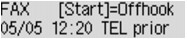
Nospiediet pogu SŪTĪT FAKSU (FAX).
Tiek parādīts kopēšanas gaidstāves ekrāns.
-
Novietojiet dokumentus uz planšetes stikla vai ievietojiet ADF ierīcē.
Svarīgi!-
Sūtot divpusēju dokumentu, novietojiet to uz planšetes stikla. Divpusējus dokumentus nevar automātiski skenēt un sūtīt no ADF ierīces.
 Piezīme
-
Lai iegūtu detalizētu informāciju par dokumentu veidiem, stāvokļiem un to, kā ievietot dokumentu:
-
-
Pielāgojiet skenēšanas kontrastu un izšķirtspēju, kā nepieciešams.
-
Izmantojiet ciparu pogas saņēmēja faksa/tālruņa numura sastādīšanai.
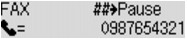
Izmantojiet šādas pogas adresāta faksa/tālruņa numura sastādīšanai.
- Ciparu pogas:
-
Ievada numuru.
- Poga
 :
: -
Ievada atstarpi.
- Poga
 :
: -
Dzēš pēdējo ievadīto rakstzīmi.
- Poga
 :
: -
Vienreiz nospiežot šo pogu, tiek ievadīts "#". Nospiežot šo pogu vēl vienu reizi, tiek ievadīts "P".
-
Nospiediet pogu Krāsas (Color), lai nosūtītu krāsainu faksu, vai pogu Melnbalts (Black), lai nosūtītu melnbaltu faksu.
Ierīce sāk dokumenta skenēšanu.
Svarīgi!-
Krāsainu faksu nosūtīšana ir iespējama tikai tad, ja adresāta faksa ierīce atbalsta krāsainus faksus.
-
Neatveriet dokumenta vāku, kamēr skenēšana nav pabeigta.
-
-
Sāciet sūtīšanu.
-
Ja ievietojat dokumentu ADF ierīcē:
Ierīce automātiski noskenē dokumentu un sāk faksa nosūtīšanu.
Piezīme-
Faksa pārraides atcelšanai nospiediet pogu Pārtraukt (Stop). Jau uzsāktas faksa pārraides atcelšanai nospiediet pogu Pārtraukt (Stop) un pēc tam ievērojiet LCD displejā redzamos norādījumus.
-
Ja pēc pogas Pārtraukt (Stop) nospiešanas skenēšanas laikā dokuments paliek ADF ierīcē, LCD displejā tiek parādīti ziņojumi Aizveriet dokumentu padeves ierīces vāku (Close the feeder cover) [OK] Izstumiet dokumentu (Eject the document). Nospiežot pogu Labi (OK), atlikušie dokumenti tiek automātiski izstumti.
-
-
Ja novietojat dokumentu uz planšetes stikla:
Kad dokumenta skenēšana ir pabeigta, tiek parādīts apstiprinājuma ekrāns, kurā tiks jautāts, vai ievietosiet nākamo dokumentu.
Lai nosūtītu ieskenēto dokumentu, nospiediet pogu Labi (OK), lai sāktu tā nosūtīšanu.
Piezīme-
Lai nosūtītu vairākas lapas, izpildiet ziņojumā sniegtos norādījumus, ievietojiet nākamo lapu un nospiediet pogu Krāsas (Color) vai Melnbalts (Black). Kad visas lapas ir ieskenētas, nospiediet pogu Labi (OK), lai tās nosūtītu.
-
Lai atceltu faksa ziņojuma sūtīšanu, nospiediet pogu Pārtraukt (Stop).
-
-
Piezīme
-
Ja ierīce ir pievienota PBX (privātā atzara centrāles) sistēmai, informāciju par adresāta faksa/tālruņa numura sastādīšanu skatiet sistēmas lietošanas instrukcijās.
-
Ja ierīce nevar nosūtīt faksu, piemēram, adresāta līnijai esot aizņemtai, tā automātiski atkārtoti sastāda numuru pēc noteikta laika intervāla. Automātiskā atkārtotas numura sastādīšanas funkcija ir iespējota pēc noklusējuma.
-
Nenosūtītie dokumenti, piemēram, tie, kuri gaida numura atkārtotu sastādīšanu, tiek uzglabāti ierīces atmiņā. Tie netiek uzglabāti, ja sūtīšanas laikā rodas kļūda.
-
Neatvienojiet strāvas vadu, kamēr nav nosūtīti visi dokumenti. Ja strāvas vads tiek atvienots, visi ierīces atmiņā saglabātie nenosūtītie dokumenti tiek zaudēti.
