
 Nepavyksta įdiegti „MP Drivers“

-
Jei diegti nepradedama net į kompiuterio diskų įrenginį įdėjus Sąrankos CD:
Pradėkite diegimą pagal toliau nurodytą procedūrą.
-
Pasirinkite elementą, kaip parodyta.
-
Jei naudojate „Windows 8.1“ arba „Windows 8“, pasirinkite Darbalaukis (Desktop), Užduočių juosta (Taskbar), Explorer piktogramą, o tada – Kompiuteris (Computer) sąraše kairėje.
-
Jei naudojate „Windows 7“ arba „Windows Vista“, spustelėkite Pradžia (Start), o tada – Kompiuteris (Computer).
-
Jei naudojate „Windows Vista“, spustelėkite Pradžia (Start), tada – Kompiuteris (Computer).
-
Jei naudojate „Windows XP“, spustelėkite Pradžia (Start), o tada – Mano kompiuteris (My Computer).
-
-
Atidarytame lange dukart spustelėkite piktogramą
 Kompaktinis diskas (CD-ROM).
Jei rodomas CD turinys, dukart spustelėkite MSETUP4.EXE.
Jei „MP Drivers“ negalite įdiegti naudodami sąrankos CD, įdiekite jas iš mūsų svetainės.
 Pastaba
-
Jei kompaktinio disko piktograma nerodoma, atlikite šiuos veiksmus:
-
Išimkite kompaktinį diską iš savo kompiuterio ir įdėkite jį dar kartą.
-
Paleiskite savo kompiuterį iš naujo.
Jei piktograma vis tiek nerodoma, pamėginkite įdėti kitą kompaktinį diską ir pažiūrėkite, ar jis rodomas. Jei kitų diskų piktogramos rodomos, vadinasi, problemos šaltinis yra Sąrankos CD. Tokiu atveju kreipkitės į techninės priežiūros centrą.
-
-
-
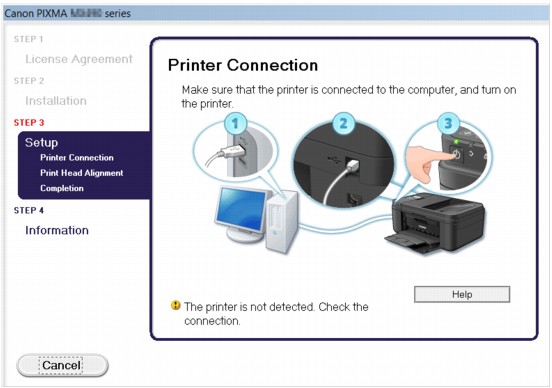
Jei nepavyksta tęsti po lango Spausdintuvo prijungimas (Printer Connection):
 Pastaba
-
Atsižvelgiant į naudojamą kompiuterį, gali būti pateiktas pranešimas Nepavyko aptikti spausdintuvo. Patikrinkite, ar jis prijungtas. (The printer is not detected. Check the connection.)
-
1 patikrinimas Patikrinkite, ar USB kabelis patikimai prijungtas prie įrenginio ir kompiuterio.
-
2 patikrinimas Norėdami vėl prijungti įrenginį prie kompiuterio, atlikite toliau nurodytus veiksmus.
-
Išjunkite įrenginį.
-
Atjunkite USBkabelį nuo įrenginio ir kompiuterio, o tada vėl jį prijunkite.
-
Įjunkite įrenginį.
-
-
3 patikrinimas Jei problemos išspręsti nepavyksta, atlikdami toliau nurodytus veiksmus iš naujo įdiekite „MP Drivers“.
-
Spustelėkite Atšaukti (Cancel).
-
Spustelėkite Pradėti iš naujo (Start Over) ekrane Įdiegimo triktis (Installation Failure).
-
Spustelėkite Išeiti (Exit) ekrane „PIXMA XXX“ („XXX“ – įrenginio pavadinimas) ir išimkite kompaktinį diską.
-
Išjunkite įrenginį.
-
Paleiskite kompiuterį iš naujo.
-
Įsitikinkite, kad nepaleistos jokios programos.
-
Dar kartą įdėkite kompaktinį diską ir įdiekite „MP Drivers“.
-
-
-
Kitais atvejais:
Dar kartą įdiekite „MP Drivers“.
Jei „MP Drivers“ įdiegta netinkamai, pašalinkite „MP Drivers“, iš naujo paleiskite kompiuterį ir iš naujo įdiekite „MP Drivers“.
 Nereikalingos „MP Drivers“ šalinimas
Jei „MP Drivers“ norite įdiegti iš naujo, „MP Drivers“ diekite iš sąrankos CD arba mūsų svetainės.
Pastaba-
Jei diegimo programos darbas priverstinai nutrūko dėl „Windows“ klaidos, sistema gali tapti nestabili ir gali nepavykti įdiegti tvarkyklių. Prieš pakartotinį diegimą paleiskite kompiuterį iš naujo.
-
