
Faksa sūtīšana, izmantojot atmiņā esoša numura sastādīšanas funkciju
Reģistrējot adresāta faksa/tālruņa numuru un vārdu kodēta atmiņā esoša numura sastādīšanai vai grupas numura sastādīšanai, varat ērti nosūtīt faksa ziņojumus.
 Svarīgi!
-
Iespējams, ka nepareizas numura sastādīšanas vai nepareizas faksa/tālruņa numuru reģistrācijas dēļ faksa ziņojumi tiks piegādāti neparedzētiem saņēmējiem. Nosūtot svarīgus dokumentus, ir ieteicams tos sūtīt pēc sarunas pa tālruni.
 Piezīme
-
Detalizēta informācija par pamata sūtīšanas darbībām:
-
Nospiediet pogu SŪTĪT FAKSU (FAX).
Tiek parādīts kopēšanas gaidstāves ekrāns.
-
Novietojiet dokumentus uz planšetes stikla vai ievietojiet ADF ierīcē.
-
Pielāgojiet skenēšanas kontrastu un izšķirtspēju, kā nepieciešams.
Piezīme-
Detalizētu informāciju par skenēšanas kontrasta un izšķirtspējas pielāgošanu skatiet sadaļā Faksu nosūtīšana, izmantojot ciparu pogas.
-
-
Nospiediet pogu Izvēlne (Menu).
Tiek parādīts ekrāns Faksa izvēlne (FAX menu).
-
Izmantojiet pogu

 , lai atlasītu opciju Num. sast. no atm. (Memory dial), un pēc tam nospiediet pogu Labi (OK).
Tiek parādīts ekrāns, kurā ir jāatlasa kodēta atmiņā esoša numura sastādīšanas kods vai grupas numura sastādīšanas kods.
 Piezīme
-
Kad LCD displejā tiek parādīts ziņojums Ievad. pirmo burtu (Enter first letter), varat meklēt adresāta vārdu, kārtojot rezultātus alfabētiskā secībā, un nosūtīt faksa ziņojumu.
 Reģistrēta saņēmēja meklēšana pēc vārda
Lai atgrieztos ekrānā, atlasiet kodēta atmiņā esoša numura sastādīšanas kodu vai grupas numura sastādīšanas kodu un pēc tam nospiediet pogu
 .
.
-
-
Atlasiet kodēta atmiņā esoša numura sastādīšanas kodu vai grupas numura sastādīšanas kodu.
-
Izmantojiet pogu
vai ciparu pogas, lai atlasītu kodēta atmiņā esoša numura sastādīšanas kodu vai grupas numura sastādīšanas kodu.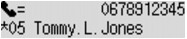
-
Nospiediet pogu Labi (OK).
-
-
Nospiediet pogu Krāsas (Color), lai nosūtītu krāsainu faksu, vai pogu Melnbalts (Black), lai nosūtītu melnbaltu faksu.
Svarīgi!-
Krāsainu faksu nosūtīšana ir iespējama tikai tad, ja saņēmēja faksa ierīce atbalsta krāsainu faksēšanu.
-
Piezīme
-
Faksa pārraides atcelšanai nospiediet pogu Pārtraukt (Stop). Jau uzsāktas faksa pārraides atcelšanai nospiediet pogu Pārtraukt (Stop) un pēc tam ievērojiet LCD displejā redzamos norādījumus.
-
Ja pēc pogas Pārtraukt (Stop) nospiešanas skenēšanas laikā dokuments paliek ADF ierīcē, LCD displejā tiek parādīti ziņojumi Aizveriet dokumentu padeves ierīces vāku (Close the feeder cover) [OK]Izstumiet dokumentu (Eject the document). Nospiežot pogu Labi (OK), atlikušie dokumenti tiek automātiski izstumti.
-
Ja ierīce nevar nosūtīt faksu, piemēram, adresāta līnijai esot aizņemtai, tā automātiski atkārtoti sastāda numuru pēc noteikta laika intervāla. Automātiskā atkārtotas numura sastādīšanas funkcija ir iespējota pēc noklusējuma.
Automātiska numura atkārtota sastādīšanaLai atceltu automātisko atkārtotu numura sastādīšanu, pagaidiet, līdz ierīce uzsāk atkārtoti sastādīt numuru, pēc tam nospiediet pogu Pārtraukt (Stop).
