
Jūs varat mainīt skenēšanas iestatījumus, piemēram, skenēšanas izmēru, izšķirtspēju vai datu formātu.
Izmantojiet pogas 
 , lai atlasītu iestatījumu vienumu, un pēc tam nospiediet pogu Labi (OK).
Izmantojiet pogas , lai pielāgotu katru iestatījumu vienumu, un pēc tam nospiediet pogu Labi (OK). Tiek parādīts nākamais iestatījumu vienums.
 Piezīme
* (zvaigznīte) LCD displejā norāda pašreizējo iestatījumu.
Skenēšanas iestatījumu nevar norādīt tālāk minētajos gadījumos.
Ja iestatījumam Dokumenta veids (Document type) ir atlasīta opcija Aut. skenēšana (Auto scan), lai pārsūtītu skenētos datus uz datoru
Ja pārsūtāt skenētos datus uz datoru, izmantojot WSD (viens no tīkla protokoliem, kas tiek atbalstīts operētājsistēmā Windows 7 un Windows Vista)
Dažus iestatījumu elementus nevar norādīt kopā ar citiem iestatījumu elementiem, dokumenta tipu vai datu saglabāšanas galamērķi.
Skenēšanas izmēra, izšķirtspējas un datu formāta iestatījumi tiek saglabāti arī gadījumā, ja ierīce ir izslēgta.
Pārsūtot skenētos datus uz datoru, programmatūrā Canon IJ Scan Utility varat norādīt galamērķi un faila nosaukumu.
Ja skenējat oriģinālus no datora, skenēšanai varat izmantot izvērstos iestatījumus. Detalizēta informācija par skenēšanu no datora:
Skenēšanas izmēri (Scan size)
Atlasiet oriģināla izmērus.
Piem.:
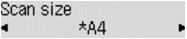
Ja atlasāt opciju Aut. sken.(A) -vien. (Auto scan(A) -Singl), ierīce automātiski nosaka lapas izmēru un sāk skenēšanu.
Ja atlasāt opciju Aut. sken.(A) -vairāk. (Auto scan(A) -Multi), lai saglabātu datorā, varat skenēt vairākus oriģinālus vienlaikus.
PiezīmeJa ir atlasīta opcija Legal, ievietojiet oriģinālu ADF ierīcē.
Ja ir atlasīta opcija 4"x6", 10x15, 5"x7", 13x18 vai Aut. sken.(A) -vien. (Auto scan(A) -Singl), novietojiet oriģinālu uz planšetes stikla.
Atkarībā no iegādes valsts vai reģiona daži iestatījumu elementi nav pieejami.
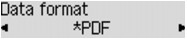
Datu formāts (Data format)
Atlasiet skenēto datu formātu.
Piem.:
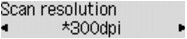
Sken. izšķirtspēja (Scan resolution)
Atlasiet skenēšanas izšķirtspēju.
Piem.:
Lapas sākums |


