
Varat mainīt tādus kopēšanas iestatījumus kā lappuses izmērs, materiāla veids un intensitāte.
Nospiediet pogu Izvēlne (Menu), izmantojiet pogu 
 , lai atlasītu iestatījumu vienumu, un pēc tam nospiediet pogu Labi (OK).
Izmantojiet pogas , lai pielāgotu katru iestatījumu vienumu, un pēc tam nospiediet pogu Labi (OK). Tiek parādīts nākamais iestatījumu vienums.
Kad iestatīšana ir pabeigta, LCD displejā tiek parādīts kopēšanas gaidstāves ekrāns.
 Piezīme
* (zvaigznīte) LCD displejā norāda pašreizējo iestatījumu.
Dažus iestatījumus nevar norādīt kopā ar citu iestatījuma elementu vai kopēšanas izvēlnes iestatījumu.
Lapas izmēra, materiāla veida u.c. iestatījumi tiek saglabāti pat tad, ja ierīce tiek izslēgta.
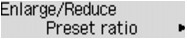
Paliel./samazināt (Enlarge/Reduce)
Atlasiet samazināšanas/palielināšanas metodi.
 Kopijas samazināšana vai palielināšana
Piem.:
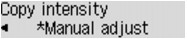
Kopēšanas intens. (Copy intensity)
Mainiet intensitātes iestatījumu.
Piem.:
 Piezīme
Ja atlasāt opciju Aut. pielāgošana (Auto adjust), novietojiet oriģinālu uz planšetes stikla.
Ja atlasāt opciju Manuāla pielāgošana (Manual adjust), izmantojiet pogu , lai samazinātu intensitāti, vai pogu , lai palielinātu intensitāti.
Lapas izmēri (Page size)
Izvēlieties ievietotā papīra lapas izmēru.
Piem.:

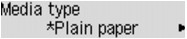
Materiāla veids (Media type)
Izvēlieties ievietotā papīra materiāla veidu.
Piem.:
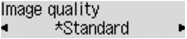
Attēla kvalitāte (Image quality)
Atlasiet attēla kvalitāti atbilstoši oriģinālam.
Piem.:
 Piezīme
Ja atlasāt kvalitāti Ātra (Fast) un iestatītais materiāla veids ir Par. pap. (Plain paper), bet kvalitāte nav tik laba, kā cerēts, atlasiet kvalitāti Standarta (Standard) vai Augsta (High) un mēģiniet kopēt vēlreiz.
Izvēlieties Augsta (High), lai kopētu pelēktoņu režīmā. Pelēktoņu druka atveido toņus pelēkās krāsas skalas diapazonā, nevis melnbaltos toņos.
Lapas sākums |

