
Naudojant įrenginio valdymo skydelį nuskaitytus duomenis galima perduoti į kompiuterį.
Prieš persiųsdami nuskaitytus duomenis į kompiuterį, patikrinkite, ar:
MP Drivers įdiegtos.
Jei MP Drivers dar neįdiegtos, į kompiuterio diskų įrenginį įdėkite Sąrankos CD, tada įdiekite MP Drivers.
Įrenginys tinkamai prijungtas prie kompiuterio.
Įsitikinkite, kad įrenginys tinkamai prijungtas prie kompiuterio.
Neprijunkite ir neatjunkite USB kabelio, kai įrenginys veikia arba kai kompiuteris veikia miego ar laukimo režimu.
„Canon IJ Scan Utility“ nurodyta vieta ir failo pavadinimas.
„Canon IJ Scan Utility“ galite nurodyti vietą ir failo pavadinimą. Išsamios informacijos apie „Canon IJ Scan Utility“ parametrus žr.:
Įsitikinkite, kad įrenginys įjungtas.
Paspauskite mygtuką SKENUOTI (SCAN).
Jei nuskaitytus duomenims į kompiuterį persiunčiate pirmą kartą, atidaromas ekranas Nuskaitymo meniu (Scan menu). Pereikite prie 3 veiksmo.
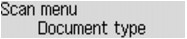
Nuskaitytus duomenis persiuntus į kompiuterį atidaromas nuskaitymo laukimo ekranas.
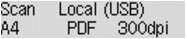
Jei pakeisite paskirties vietos ar nuskaitymo parametrus, paspauskite mygtuką Meniu (Menu) ir pereikite prie 3 veiksmo.
Jei nuskaitymo parametrų nepakeitėte, pereikite prie 6 veiksmo.
Įsitikinkite, kad pasirinkote Dokumento tipas (Document type), tada paspauskite mygtuką Gerai (OK).
Paspausdami mygtuką 
 pasirinkite dokumento tipą, tada paspauskite mygtuką Gerai (OK).
 Pastaba
* (žvaigždute) LCD nurodytas dabartinis parametras.
Įrenginys automatiškai nustato originalių dokumentų tipą, o vaizdas perduodamas naudojant optimalų dydį, skyrą ir duomenų formatą.
 Svarbu
Originalius dokumentus dėkite tinkamai atsižvelgdami į jų tipą; kitu atveju kai kurie originalūs dokumentai gali būti netinkamai nuskaityti.
Daugiau informacijos, kaip įdėti originalų dokumentą, žr.:
Galima nuskaityti šiuos daiktus:
nuotraukas, atvirutes, vizitines korteles, žurnalus, laikraščius, dokumentus, BD / DVD / CD diskus.
Tinkamai negalima nuskaityti šių daiktų.
A4 formato nuotraukų
Dokumentų, mažesnių nei 127 x 178 mm (5 x 7 col.), pvz., knygų minkštais viršeliais su išpjautu pagrindu
Plono balto popieriaus originalių dokumentų
Ilgų ir siaurų originalių dokumentų, pvz., panoraminių nuotraukų
Jei nuskaitomi originalūs dokumentai tiekiami iš ADT, pirmojo puslapio nuskaitymas gali trukti ilgiau.
Nuskaito ant ekspozicinio stiklo padėtą arba į ADT įdėtą originalų dokumentą, pritaikant optimalius dokumento nuskaitymo parametrus.
Nuskaito ant ekspozicinio stiklo padėtą originalų dokumentą, pritaikydamas optimalius nuotraukos nuskaitymo parametrus.
Nurodykite nuskaitymo parametrus.
Eilės tvarka nurodykite kiekvieną nuskaitymo parametrą.
PastabaIšsamios informacijos apie kiekvieną parametrų elementą žr.:
 Elementų nustatymas įrenginio valdymo skydelyje
Kai pasirinktas Automat. nuskaitym. (Auto scan) parametras Dokumento tipas (Document type), pereikite prie 6 veiksmo.
Įsitikinkite, kad pasirinkote Nuskaitymo format. (Scan size), tada paspauskite mygtuką Gerai (OK).
Paspausdami mygtuką pasirinkite nuskaitymo dydį, tada paspauskite mygtuką Gerai (OK).
Įsitikinkite, kad pasirinkote Duomenų formatas (Data format), tada paspauskite mygtuką Gerai (OK).
Paspausdami mygtuką pasirinkite duomenų formatą, tada paspauskite mygtuką Gerai (OK).
Įsitikinkite, kad pasirinkote Nuskaitymo raiška (Scan resolution), tada paspauskite mygtuką Gerai (OK).
Paspausdami mygtuką pasirinkite nuskaitymo raišką, tada paspauskite mygtuką Gerai (OK).
Nurodžius visus parametrus, atidaromas nuskaitymo laukimo ekranas.
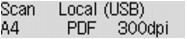
Originalų dokumentą uždėkite ant ekspozicinio stiklo arba įdėkite jį į ADT.
Norėdami nuskaityti spalvotai, paspauskite mygtuką Spalvotai (Color), o nespalvotai – mygtuką Juodai (Black).
PastabaJei originalus dokumentas uždėtas netinkamai, LCD bus pateiktas pranešimas. Ant ekspozicinio stiklo arba į ADT originalų dokumentą dėkite atsižvelgdami į nuskaitymo parametrus.
Jei originalų dokumentą dėsite į ADT:
Įrenginys pradeda nuskaitymą ir nuskaityti duomenys perduodami į kompiuterį.
Jei originalų dokumentą dėsite ant ekspozicinio stiklo:
Pasirinkus Duomenų formatas (Data format) reikšmę JPEG arba TIFF, įrenginys pradeda nuskaityti ir nuskaityti duomenys persiunčiami į kompiuterį.
Kai Duomenų formatas (Data format) pasirenkate PDF arba Compact PDF, pabaigus nuskaitymo operaciją bus parodytas patvirtinimo ekranas, kuriame prašoma patvirtinti, ar norėsite tęsti nuskaitymą.
Pasirinkę Taip (Yes) ir paspaudę mygtuką Gerai (OK) galėsite toliau nepertraukiamai nuskaityti originalius dokumentus. Padėkite kitą dokumentą ant ekspozicinio stiklo ir pradėkite nuskaitymą.
Pasirinkus Ne (No) ir paspaudus mygtuką Gerai (OK) nuskaitymas bus pabaigtas, o duomenys bus perduoti į kompiuterį viename PDF faile.
Nuskaityti duomenys perduodami į kompiuterį pagal „Canon IJ Scan Utility“ nurodytus parametrus.
Įrenginiui baigus nuskaityti nuimkite originalų dokumentą nuo ekspozicinio stiklo arba išimkite jį iš dokumentų išvesties angos.
SvarbuJei nesate patenkinti naudojant Automat. nuskaitym. (Auto scan) gautais nuskaitymo rezultatais, atlikdami 4 veiksmą atsižvelgdami į originalų dokumentą pasirinkite Dokumentas (Document) arba Nuotrauka (Photo) o tada atlikdami 5 veiksmą nurodykite nuskaityto vaizdo dydį arba kitą parametrą.
Jei naudojate „Windows 7“ arba „Windows Vista“:
Paspaudus mygtuką Spalvotai (Color) arba Juodai (Black) gali būti atidarytas programos pasirinkimo ekranas. Tokiu atveju pasirinkite Canon IJ Scan Utility ir spustelėkite Gerai (OK).
Galite nustatyti, kad paspaudus mygtuką Spalvotai (Color) arba Juodai (Black) būtų paleidžiama „My Image Garden“.
Jei naudojate „Windows XP“:
Pirmą kartą paspaudus mygtuką Spalvotai (Color) arba Juodai (Black) gali būti atidarytas programos pasirinkimo langas. Tokiu atveju kaip naudotiną programinę įrangą nurodykite Canon IJ Scan Utility, pasirinkite Visada atliekant šį veiksmą naudoti šią programą (Always use this program for this action) ir spustelėkite Gerai (OK). Kitą kartą „Canon IJ Scan Utility“ bus paleista automatiškai.
Jei originalius dokumentus nuskaitysite kompiuteryje naudodami „My Image Garden“, „My Image Garden“ leis redaguoti nuskaitytus vaizdus, pvz., optimizuoti arba dailinti.
Be to, galite redaguoti arba išspausdinti nuskaitytus vaizdus naudodami suderinamą taikomąją programą, kad juos galėtumėte geriau panaudoti.
 Nuotraukų ir dokumentų nuskaitymas
PastabaJei originalius dokumentus norite nuskaityti naudodami šį įrenginį, galite naudoti su WIA suderinamą programinę įrangą ir valdymo skydą (tik „Windows XP“).
Išsamios informacijos žr.:
Jei nuskaitytą dokumentą norite konvertuoti į tekstą, žr.:
Į puslapio viršų |


