
Namestitev gonilnikov MP Drivers ni mogoča
-
Če se namestitev ne zažene, tudi ko je v diskovnem pogonu računalnika vstavljen Namestitveni CD:
Zaženite namestitev po spodaj opisanem postopku.
-
Izberite elemente, kot je prikazano spodaj.
-
V operacijskem sistemu Windows 8 izberite ikono Raziskovalec (Explorer) v opravilni vrstici (Taskbar) na namizju (Desktop) in nato s seznama na levi strani izberite Računalnik (Computer).
-
V sistemu Windows 7 ali Windows Vista kliknite Start in nato Računalnik (Computer).
-
V sistemu Windows Vista kliknite Start in nato Računalnik (Computer).
-
V sistemu Windows XP kliknite Start in nato Moj računalnik (My Computer).
-
-
V prikazanem oknu dvokliknite ikono
 CD-ROM.
Če se prikaže vsebina CD-ROM-a, dvokliknite MSETUP4.EXE.
Če ne morete namestiti gonilnikov MP Drivers z Namestitvenega CD-ja, jih namestite z našega spletnega mesta.
 Opomba
-
Če ikona CD-ROM ni prikazana, izvedite ta postopek:
-
Odstranite CD iz računalnika in ga ponovno vstavite.
-
Znova zaženite računalnik.
Če ikona še ni prikazana, poskusite z drugimi ploščami in poglejte, ali so prikazane. Če so druge plošče prikazane, imate težavo z Namestitvenim CD-jem. V tem primeru se obrnite na servisni center.
-
-
-
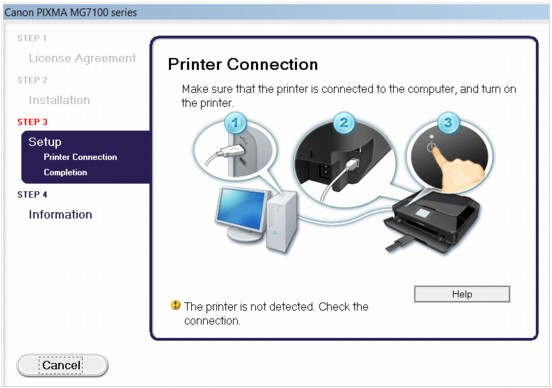
Če nadaljevanje v pogovornem oknu Povezovanje tiskalnika (Printer Connection) ni mogoče:
 Opomba
-
Prikaže se lahko sporočilo Sistem ni zaznal tiskalnika. Preverite povezavo. (The printer is not detected. Check the connection.) (odvisno od modela računalnika, ki ga uporabljate).
-
1. preverjanje Preverite, ali je kabel USB trdno priključen v napravo in računalnik.
-
2. preverjanje Znova povežite napravo in računalnik po spodnjem postopku.
-
Izklopite napravo.
-
Iz naprave in računalnika izključite kabel USB, nato pa ga ponovno povežite.
-
Vklopite napravo.
-
-
3. preverjanje Če ne morete odpraviti težave, pri nameščanju gonilnikov MP Drivers upoštevajte spodnji postopek.
-
Kliknite Prekliči (Cancel).
-
V pogovornem oknu Napaka pri namestitvi (Installation Failure) kliknite Začni znova (Start Over).
-
Na zaslonu »PIXMA XXX« (kjer »XXX« pomeni ime vaše naprave) kliknite Izhod (Exit) in odstranite CD-ROM.
-
Izklopite napravo.
-
Ponovno zaženite računalnik.
-
Poskrbite, da se ne zažene nobena programska oprema.
-
Znova vstavite CD-ROM in namestite gonilnike MP Drivers.
-
-
-
V drugih primerih:
Ponovno namestite gonilnike MP Drivers.
Če gonilniki MP Drivers niso bili nameščeni pravilno, odstranite gonilnike MP Drivers, ponovno zaženite računalnik in ponovno namestite gonilnike MP Drivers.
 Brisanje gonilnikov MP Drivers, ki jih ne potrebujete
Če znova namestite gonilnike MP Drivers, namestite gonilnike MP Drivers z Namestitvenim CD-jem ali z našega spletnega mesta.
Opomba-
Če se je namestitveni program zaprl zaradi napake operacijskega sistema Windows, je sistem morda v nestabilnem stanju, zato gonilnikov morda ne boste mogli namestiti. Pred ponovno namestitvijo ponovno zaženite računalnik.
-
