
Tiskanje fotografij s prirezovanjem
Fotografije na zaslonu na dotik lahko uredite tako, da jih prirežete in natisnete.
-
Frcnite zaslon DOMOV in nato tapnite
 Napredno tiskanje (Advanced print).
 -
Pomnilniško kartico vstavite v režo.
 Opomba
-
Če vstavite pomnilniško kartico, preden na zaslonu DOMOV izberete Napredno tiskanje (Advanced print), se prikaže zaslon za izbiro fotografije v možnosti Fotografija (Photo).
Če so na pomnilniški kartici shranjene fotografije in datoteke PDF, se prikaže potrditveni zaslon za izbiro datoteke za tiskanje.
Če želite prikazati zaslon DOMOV, se dotaknite gumba DOMOV (HOME).
-
-
Tapnite Prirezano tiskanje (Trimming print).
Opomba-
Če na pomnilniški kartici niso shranjeni natisljivi podatki, se na zaslonu na dotik prikaže sporočilo Podatki podprtih vrst niso shranjeni. (Data of supported types are not saved.).
-
Če je na pomnilniški kartici shranjenih več kot 2.000 fotografij, se fotografski podatki samodejno razdelijo v skupino po 2.000 fotografij v obratnem vrstnem redu (nazadnje spremenjen datum). Preverite sporočilo, prikazano na zaslonu na dotik, in nato tapnite OK.
-
-
Tapnite fotografijo, ki jo želite natisniti.
Opomba-
Druge možnosti
-
-
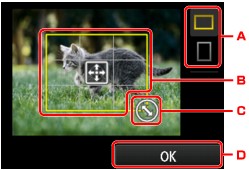
Obrežite območje tiskanja.
-
Tapnite, da spremenite razmerje stranic okvirja za prirezovanje.
-
Povlecite, da postavite okvir za prirezovanje.
-
Povlecite, da nastavite velikost okvirja za prirezovanje.
-
Tapnite, da dokončate izbiro območja prirezovanja.
Ko določite območje za prirezovanje, se prikaže potrditveni zaslon za nastavitve tiskanja.
-
-
Po potrebi določite nastavitve.
Tapnite Kopije (Copies) za prikaz zaslona za določanje števila kopij.
Za elemente nastavitve, ki niso Kopije (Copies):
-
Pritisnite gumb Barvno (Color).
Naprava začne tiskati.


Opomba
-
Če želite preklicati tiskanje, pritisnite gumb Zaustavi (Stop).
-
Med tiskanjem lahko dodate tiskalni posel tako, da tapnete Več tiskanja (Print more).
-
Prirezane slike ni mogoče znova shraniti na pomnilniško kartico.
