
Tiskanje fotografij s pomnilniške kartice na oznako diska
Na oznako diska natisljivega diska lahko natisnete fotografijo, shranjeno na pomnilniški kartici.
 Pomembno
-
Na natisljive diske velikosti 8 cm/3,15 palca ni mogoče tiskati.
-
Ne nameščajte pladnja za plošče ali natisljivega diska, dokler se ne prikaže sporočilo, ki od vas zahteva, da ga namestite. Sicer se naprava lahko poškoduje.
-
Frcnite zaslon DOMOV in nato tapnite
 Napredno tiskanje (Advanced print).
 -
Pomnilniško kartico vstavite v režo.
 Opomba
-
Če vstavite pomnilniško kartico, preden na zaslonu DOMOV izberete Napredno tiskanje (Advanced print), se prikaže zaslon za izbiro fotografije v možnosti Fotografija (Photo).
Če so na pomnilniški kartici shranjene fotografije in datoteke PDF, se prikaže potrditveni zaslon za izbiro datoteke za tiskanje.
Če želite prikazati zaslon DOMOV, se dotaknite gumba DOMOV (HOME).
-
-
Tapnite Natisni fotogr. na oznako diska (Print photos to disc label).
Prikaže se zaslon za nastavitev območja tiskanja.
Opomba-
Če na pomnilniški kartici niso shranjeni natisljivi podatki, se na zaslonu na dotik prikaže sporočilo Podatki podprtih vrst niso shranjeni. (Data of supported types are not saved.).
-
Če je na pomnilniški kartici shranjenih več kot 2.000 fotografij, se fotografski podatki samodejno razdelijo v skupino po 2.000 fotografij v obratnem vrstnem redu (nazadnje spremenjen datum). Preverite sporočilo, prikazano na zaslonu na dotik, in nato tapnite OK.
-
-
Določite območje tiskanja.
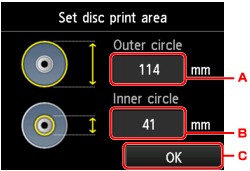
-
Tapnite, da določite zunanji krog.
-
Tapnite, da določite notranji krog.
-
Tapnite za dokončanje določanja območja tiskanja.
Opomba-
Izmerite zunanji in notranji premer tiskalne površine natisljivega diska ter določite vrednost, ki je manjša od izmerjene vrednosti za zunanji premer in večja od izmerjene vrednosti za notranji premer.
-
Za informacije o ploščah za tiskanje se obrnite na njihovega proizvajalca.
-
-
Tapnite natisljivo vrsto diska.
Opomba-
Če imate priporočeni natisljivi disk, izberite možnost Priporočljiv disk (Recommended disc), da dosežete ustrezno gostoto tiskanja. V nasprotnem primeru izberite možnost Drug disk (Other disc).
-
-
Tapnite fotografijo, ki jo želite natisniti.
Opomba-
Druge možnosti
-
-
Določite območje tiskanja s prirezovanjem.
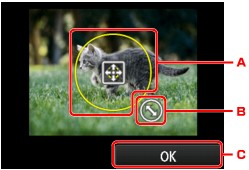
-
Povlecite, da postavite okvir za prirezovanje.
-
Povlecite, da nastavite velikost okvirja za prirezovanje.
-
Tapnite, da dokončate izbiro območja prirezovanja.
Ko določite območje za prirezovanje, se prikaže potrditveni zaslon za nastavitve tiskanja.
-
-
Preverite nastavitve tiskanja in nato pritisnite gumb Barvno (Color).
-
Sledite navodilom na zaslonu, da nastavite natisljivi disk.
Opomba-
Če si želite ogledati postopek za nastavitev natisljivega diska, tapnite Kako nastaviti (How to set). Naslednji zaslon se prikaže, če tapnete Naprej (Next). Če gumb Zaustavi (Stop) pritisnete večkrat, se znova prikaže zaslon za potrditev tiskanja.
-
Če želite podrobnosti o nastavitvi natisljivega diska:
-
-
Tapnite OK.
Naprava začne tiskati.
Opomba-
Če želite preklicati tiskanje, pritisnite gumb Zaustavi (Stop).
-
Po tiskanju počakajte, da se tiskalna površina plošče posuši. Črnila ne sušite s sušilniki za lase in plošč ne izpostavljajte neposredni sončni svetlobi. Dokler se črnilo ne posuši, se ne dotikajte tiskalne površine.
-
Če želite ohraniti najboljšo kakovost tiskanja, vam priporočamo, da pri tiskanju na več kot deset plošč zapored prenehate tiskati enkrat na vsakih deset plošč. Če želite zaustaviti tiskanje, odstranite pladenj za plošče iz naprave, nato zaprite notranji pokrov (pokrov pladnja za plošče). Po približno treh minutah odprite notranji pokrov, pritrdite pladenj za plošče na napravo, nato nadaljujte tiskanje.
-
Če tiskanje ni poravnano, prilagodite položaj tiskanja z možnostjo Prilagodi področje tiskanja diska (Adjust disc print area) v možnosti Nastavitve tiskanja (Print settings) pod nastavitvijo Nastavitve naprave (Device settings).
-


