
Odstranite madeže v notranjosti naprave. Če se umaže notranjost naprave, se lahko umaže tudi papir za tiskanje, zato priporočamo redno čiščenje.
Pripraviti morate: list navadnega papirja velikosti A4 ali Letter*
* Uporabite nov list papirja.
Preverite, ali je naprava vklopljena.
Očistite notranjost naprave.
(1) Frcnite zaslon DOMOV in nato tapnite  Nastavitev (Setup).
Prikaže se zaslon Nastavitveni meni.
(2) Tapnite  Vzdrževanje (Maintenance).
Prikaže se zaslon Vzdrževanje (Maintenance).
(3) Tapnite Čiščenje spodnje plošče (Bottom plate cleaning).
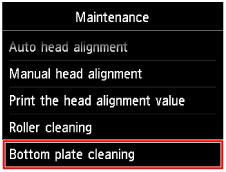
Prikaže se zaslon za potrditev.
(4) Tapnite Da (Yes).
(5) Sledite navodilom, da odstranite papir iz kasete (spodnje), nato tapnite OK.
(6) List navadnega papirja velikosti A4 ali Letter prepognite po širini in ga razgrnite.
(7) Eno stran odprtega papirja prepognite v drugo in poravnajte rob s sredinskim pregibom, nato ga ponovno razprite in tapnite OK.
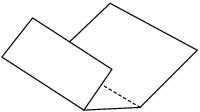
(8) V kaseto (spodnjo) naložite samo ta list papirja, nagubani deli naj bodo obrnjeni navzgor, rob brez pregiba pa naj bo obrnjen stran od vas.
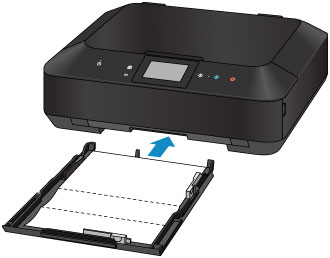
(9) Izhodni pladenj za papir držite na obeh straneh in ga previdno odprite.
Ko se odpre izhodni pladenj za papir, se samodejno odpre tudi podaljšek izhodnega pladnja.
(10) Razširite oporo izhodnega papirja.
 Pomembno Pomembno
|
(11) Tapnite OK.
Papir med podajanjem skozi napravo čisti notranjost naprave.
Preverite prepognjene dele izvrženega papirja. Če so zamazani s črnilom, ponovno opravite čiščenje spodnje plošče.
(12) Ko se prikaže sporočilo za dokončanje, tapnite OK.
Ponovno se prikaže zaslon Vzdrževanje (Maintenance).
Če težava po ponovnem čiščenju ne izgine, so morda umazani izbočeni deli znotraj naprave. Očistite jih v skladu z navodili.
 Čiščenje izbočenih delov v notranjosti naprave
 Opomba Opomba
|
Na vrh strani |



