
Iztīriet drukas galviņu, ja izdrukātajā sprauslu pārbaudes paraugā trūkst līniju vai ir redzamas horizontālas baltas svītras. Tīrīšana novērš sprauslu aizsērējumus un atjauno drukas galviņas darba stāvokli. Drukas galviņas tīrīšanai tiek patērēta tinte, tāpēc tīriet drukas galviņu tikai nepieciešamības gadījumā.
Jums jāsagatavo: A4 vai Letter izmēra parastais papīrs
Pārliecinieties, vai ir ieslēgta strāvas padeve.
Pārliecinieties, vai kasetē (apakšējā) ir ievietota viena vai vairākas A4 vai Letter izmēra parastā papīra loksnes.
Atveriet papīra izvades uztvērēju.
(1) Satverot abas papīra izvades uztvērēja puses, to uzmanīgi atveriet.
Izvades uztvērēja pagarinājums atvērsies automātiski, kad tiek atvērts papīra izvades uztvērējs.
(2) Izvelciet papīra izvades atbalstu.
 Svarīgi! Svarīgi!
|
Tīriet drukas galviņu.
(1) Velciet švīku ekrānā Sākums, pēc tam pieskarieties  Iestatīšana (Setup).
Tiks parādīts iestatījumu izvēlnes ekrāns.
(2) Pieskarieties  Apkope (Maintenance).
Tiks parādīts ekrāns Apkope (Maintenance).
(3) Pieskarieties Tīrīšana (Cleaning).
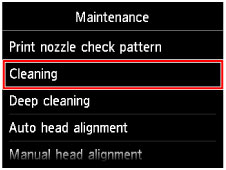
Parādīsies apstiprinājuma ekrāns.
(4) Pieskarieties Jā (Yes).
Ierīce sāk tīrīt drukas galviņu.
Nemēģiniet veikt citas darbības, līdz ierīce pabeidz drukas galviņas tīrīšanu. Process ilgst aptuveni 2-3 minūtes.
Parādīsies parauga drukas apstiprinājuma ekrāns.
(5) Pieskarieties Jā (Yes).
Tiek izdrukāts sprauslu pārbaudes paraugs.
Pārbaudiet sprauslu pārbaudes paraugu.
 Sprauslu pārbaudes parauga izpēte
 Piezīme Piezīme
|
Lapas sākums |



