Jei sureguliavus spausdinimo galvutės padėtį automatiškai linijos išspausdinamos nelygiai arba spausdinimo rezultatai vis dar netenkina, spausdinimo galvutės padėtį sureguliuokite rankiniu būdu.
 Pastaba Pastaba
|
Paruoškite: tris A4 ar Letter formato paprasto popieriaus lapus
Patikrinkite, ar įjungtas maitinimas.
Įsitikinkite, kad į kasetę (apačioje) įdėti trys arba daugiau A4 arba „Letter“ formato paprasto popieriaus lapai.
Atidarykite popieriaus išvesties dėklą.
(1) Laikydami popieriaus išvesties dėklą už abiejų šonų, atsargiai jį atidarykite.
Išvesties dėklo ilgintuvas atsidarys automatiškai, kai bus atidarytas popieriaus išvesties dėklas.
(2) Ištraukite popieriaus išvesties atramą.
 Svarbu Svarbu
|
Atspausdinkite spausdinimo galvutės lygiavimo puslapį.
(1) Brūkštelėkite ekraną PRADŽIA, tada bakstelėkite  Sąranka (Setup).
Bus parodytas sąrankos meniu ekranas.
(2) Bakstelėkite  Priežiūra (Maintenance).
Bus atidarytas ekranas Priežiūra (Maintenance).
(3) Bakstelėkite Rankinis galvutės lygiavimas (Manual head alignment).
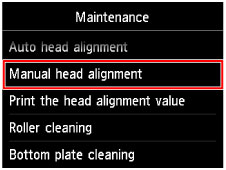
Bus parodytas patvirtinimo ekranas.
|
Pastaba
|
(4) Bakstelėkite Taip (Yes).
Išspausdinamas spausdinimo galvutės lygiavimo puslapis.
|
Svarbu
|
(5) Kai bus pateiktas pranešimas „Ar šablonai išspausdinti tinkamai? (Did the patterns print correctly?)“, patvirtinkite, kad šablonas išspausdintas tinkamai, ir bakstelėkite Taip (Yes).
(6) Patvirtinkite pranešimą ir bakstelėkite Toliau (Next).
Atidaromas galvutės padėties reguliavimo reikšmių įvesties ekranas.
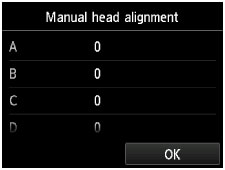
Pažiūrėkite į pirmąjį pavyzdį ir sureguliuokite spausdinimo galvutės padėtį.
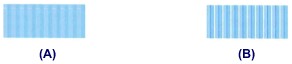
(1) Bakstelėkite A ir patikrinkite išspausdintus šablonus, o tada bakstelėkite A stulpelyje rodomo šablono, kuriame mažiausiai pastebimi vertikalūs dryžiai, numerį.
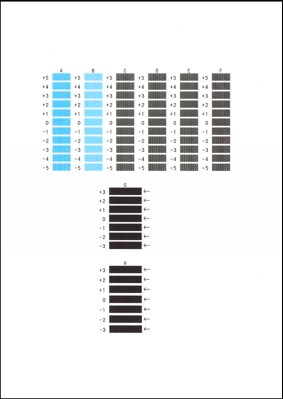
|
Pastaba
(A) Mažiausiai pastebimi vertikalūs dryžiai (B) Labiausiai pastebimi vertikalūs dryžiai |
(2) Atlikdami tokius pat veiksmus įveskite ir B–H stulpeliuose rodomų šablonų numerius, o tada bakstelėkite Gerai (OK).
Stulpeliuose G ir H išrinkite rodykle pažymėtą parametrą, kuriame mažiausiai pastebimi horizontalūs dryžiai.
|
Pastaba
(C) Mažiausiai pastebimi horizontalūs dryžiai (D) Labiausiai pastebimi horizontalūs dryžiai |
(3) Patvirtinkite pranešimą ir bakstelėkite Gerai (OK).
Bus išspausdintas antras patikros lapas.
|
Svarbu
|
Pažiūrėkite į antrąjį pavyzdį ir sureguliuokite spausdinimo galvutės padėtį.
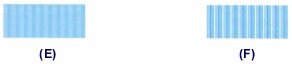
(1) Bakstelėkite I ir patikrinkite išspausdintus šablonus, o tada bakstelėkite I stulpelyje rodomo šablono, kuriame mažiausiai pastebimi vertikalūs dryžiai, numerį.
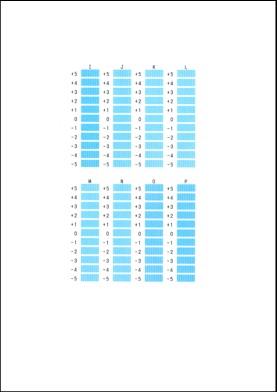
|
Pastaba
(E) Mažiausiai pastebimi vertikalūs dryžiai (F) Labiausiai pastebimi vertikalūs dryžiai |
(2) Atlikdami tokius pat veiksmus įveskite ir J–P stulpeliuose rodomų šablonų numerius, o tada bakstelėkite Gerai (OK).
(3) Patvirtinkite pranešimą ir bakstelėkite Gerai (OK).
Bus išspausdintas trečiasis patikros lapas.
|
Svarbu
|
Pažiūrėkite į trečiąjį pavyzdį ir sureguliuokite spausdinimo galvutės padėtį.
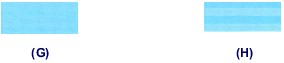
(1) Bakstelėkite a ir patikrinkite išspausdintus šablonus, o tada bakstelėkite a stulpelyje rodomo šablono, kuriame mažiausiai pastebimos horizontalios juostos, numerį.
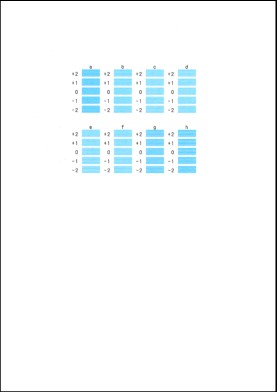
|
Pastaba
(G) Mažiausiai pastebimi horizontalūs dryžiai (H) Labiausiai pastebimi horizontalūs dryžiai |
(2) Atlikdami tokius pat veiksmus įveskite ir b–h stulpeliuose rodomų šablonų numerius, o tada bakstelėkite Gerai (OK).
Rankinis spausdinimo galvutės padėties reguliavimas baigtas.
(3) Kai bus pateiktas pranešimas, kad procesas baigtas, bakstelėkite Gerai (OK).
Vėl bus atidarytas ekranas Priežiūra (Maintenance).
|
Pastaba
|
Į puslapio viršų |