
Drukas galviņas izlīdzināšan
Ja izdrukātās taisnās līnijas tiek nobīdītas vai izdruku kvalitāte ir neapmierinoša, noregulējiet drukas galviņas pozīciju.
 Piezīme
-
Ja atlikušais tintes līmenis ir zems, drukas galviņas izlīdzināšanas loksne tiks izdrukāta nepareizi.
Nomainiet tintes tvertni, kurā nepietiek tintes.
Jums ir jāsagatavo: A4 vai Letter izmēra parastā papīra lapa (tostarp utilizācijas papīrs)*
* Obligāti lietojiet baltu papīru, kas ir tīrs no abām pusēm.
-
Pārliecinieties, vai ir ieslēgta strāvas padeve.
-
Ievietojiet kasetē A4 vai Letter izmēra parastā papīra loksni.
Kad kasete ir pastumta atpakaļ, skārienekrānā tiek parādīts papīra informācijas reģistrēšanas ekrāns. Iestatījumam Lpp. izm. (Page size) atlasiet A4 vai Letter, iestatījumam Veids (Type) atlasiet Parastais papīrs (Plain paper) un pēc tam pieskarieties Labi (OK).
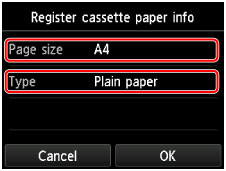
Ja ekrānā tiek rādīts ziņojums, rīkojieties tā, kā ir aprakstīts ziņojumā, lai pabeigtu reģistrāciju.
-
Uzmanīgi atveriet papīra izvades uztvērēju.
-
Izdrukājiet drukas galviņas izlīdzināšanas loksni.
-
Velciet švīku ekrānā Sākums, pēc tam pieskarieties
 Iestatīšana (Setup).
Tiks parādīts iestatījumu izvēlnes ekrāns.
-
Pieskarieties
 Apkope (Maintenance).
Tiks parādīts ekrāns Apkope (Maintenance).
-
Pieskarieties Autom. drukas galviņas izlīdz. (Auto head alignment).
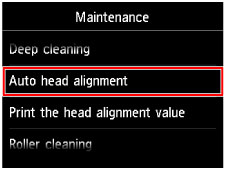
Parādīsies apstiprinājuma ekrāns.
-
Pieskarieties Jā (Yes).
Tiek izdrukāta drukas galviņas izlīdzināšanas loksne.
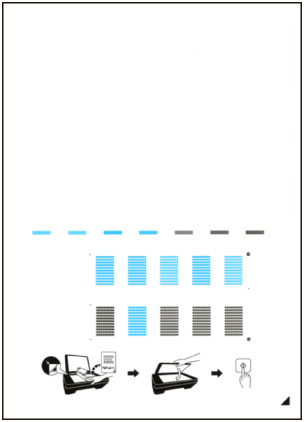
 Svarīgi!
- Nepieskarieties drukas galviņas izlīdzināšanas loksnes apdrukātajām daļām. Ja loksne ir notraipīta vai saburzīta, iespējams, tā netiks precīzi ieskenēta.
-
Kad tiek parādīts ziņojums "Vai paraugi ir pareizi izdrukāti? (Did the patterns print correctly?)", apstipriniet, ka paraugs izdrukāts pareizi; pieskarieties Jā (Yes).
-
-
Skenējiet drukas galviņas izlīdzināšanas vietni, lai noregulētu drukas galviņas pozīciju.
-
Apstipriniet ziņojumu, pēc tam novietojiet drukas galviņas izlīdzināšanas loksni uz planšetes stikla.
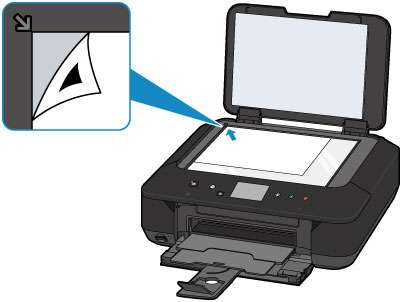
Novietojiet drukas galviņas izlīdzināšanas loksni AR APDRUKĀTO PUSI UZ LEJU un izlīdziniet atzīmi
 loksnes apakšējā labajā stūrī ar līdzināšanas atzīmi
  .
.
-
Uzmanīgi aizveriet dokumenta vāku un pēc tam pieskarieties Labi (OK).
Ierīce sāk skenēt drukas galviņas izlīdzināšanas loksni, un drukas galviņas pozīcija tiek automātiski izlīdzināta.
Svarīgi!- Neatveriet dokumenta vāku un nepārvietojiet drukas galviņas izlīdzināšanas loksni no planšetes stikla, līdz drukas galviņas pozīcijas noregulēšana ir pabeigta.
-
Ja skārienekrānā tiek parādīts kļūdas ziņojums, pieskarieties Labi (OK), lai apstiprinātu kļūdu, un pēc tam veiciet attiecīgu darbību.
-
Kad tiek parādīts ziņojums par darbības pabeigšanu, pieskarieties Labi (OK).
Noņemiet drukas galviņas izlīdzināšanas loksni no planšetes stikla.
-
Piezīme
-
Ja drukas rezultāts pēc iepriekš aprakstītās drukas galviņas pozīcijas noregulēšanas vēl arvien nav apmierinošs, manuāli noregulējiet drukas galviņas pozīciju no datora.
- Lai drukātu un pārbaudītu drukas galviņas pašreizējās pozīcijas pielāgošanas vērtības, ekrānā Apkope (Maintenance) atlasiet Drukas galviņas izlīdzin. vērtība (Print the head alignment value).
