
從本機內部擦除髒污。 如果本機內部髒污,則可能會弄髒列印的紙張,因此建議定期執行清潔。
需要準備:一張A4或Letter大小的一般紙張*
* 務必使用一張新紙。
確保電源已開啟。
清潔本機內部。
(1) 在主頁(HOME)螢幕上選擇 設定(Setup)。
將出現設定功能表螢幕。
(2) 選擇  維護(Maintenance),然後按OK按鈕。
將出現維護(Maintenance)螢幕。
(3) 選擇底板清潔(Bottom plate cleaning),然後按OK按鈕。
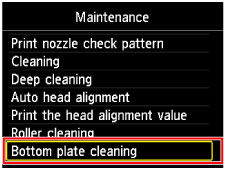
將出現確認螢幕。
(4) 選擇是(Yes),然後按OK按鈕。
(5) 按照訊息從前端托盤移除所有紙張,然後按OK按鈕。
(6) 將單張A4或Letter大小的一般紙張水平對摺,然後展開紙張。
(7) 將打開的紙張對摺,使其邊緣與中央摺痕對齊,展開紙張,然後按OK按鈕。
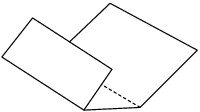
(8) 僅將這頁紙張裝入前端托盤,並且將折縫的凸面朝上,沒有折縫一半的邊緣背朝自己。
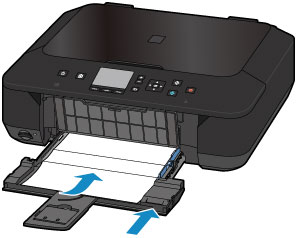
(9) 輕輕開啟出紙托盤,然後按OK按鈕。
紙張在送入本機時清潔本機內部。
檢查輸出紙張的摺疊部分。 如果被墨水髒污,請再次執行底板清潔。
(10) 出現完成訊息時,按OK按鈕。
螢幕將返回至維護(Maintenance)螢幕。
如果再次執行清潔後問題未解決,本機內部的突出處可能已髒污。 根據說明進行清潔。
 注釋 注釋
|
頁首 |



