
Če se vodilne črte ne natisnejo pravilno poravnano ali so rezultati tiskanja kako drugače nezadovoljivi, prilagodite položaj tiskalne glave.
 Opomba Opomba
|
Pripraviti morate: list navadnega papirja velikosti A4 ali Letter (vključno z recikliranim papirjem)*
* Uporabite papir, ki je bel in čist na obeh straneh.
Preverite, ali je naprava vklopljena.
V sprednji pladenj naložite navaden papir velikosti A4 ali Letter.
Previdno odprite izhodni pladenj za papir.
Natisnite list za poravnavo tiskalne glave.
(1) Izberite  Nastavitev (Setup) na zaslonu DOMOV (HOME).
Prikaže se zaslon Nastavitveni meni.
(2) Izberite  Vzdrževanje (Maintenance), nato pritisnite gumb OK.
Prikaže se zaslon Vzdrževanje (Maintenance).
(3) Izberite Samodejna poravnava glave (Auto head alignment) in pritisnite gumb OK.
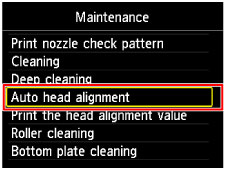
Prikaže se zaslon za potrditev.
(4) Potrdite sporočilo in izberite Da (Yes), nato znova pritisnite gumb OK.
Natisne se list za poravnavo tiskalne glave.
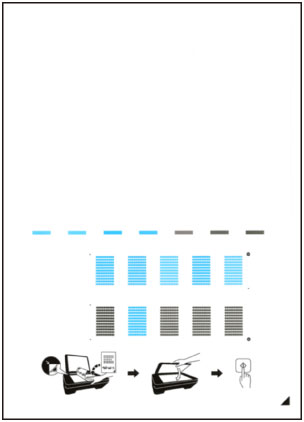
 Pomembno Pomembno
|
(5) Ko se prikaže sporočilo »Ali so vzorci pravilno natisnjeni? (Did the patterns print correctly?)«, potrdite pravilen natis vzorcev, izberite Da (Yes) in pritisnite gumb OK.
Optično preberite list za poravnavo tiskalne glave, da prilagodite položaj tiskalne glave.
(1) Potrdite sporočilo in položite list za poravnavo tiskalne glave na stekleno ploščo.
Položite list za poravnavo tiskalne glave Z NATISNJENO STRANJO OBRNJENO NAVZDOL in poravnajte oznako  v spodnjem desnem kotu lista z oznako za poravnavo
  .
.
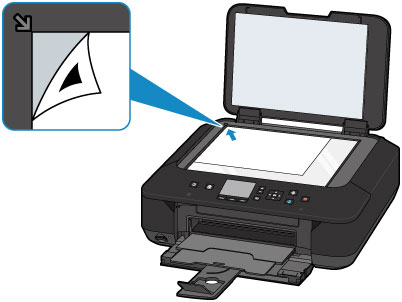
(2) Previdno zaprite pokrov za dokumenta in pritisnite gumb OK.
Naprava začne optično brati list za poravnavo tiskalne glave, položaj tiskalne glave pa se samodejno prilagodi.
|
Pomembno
|
(3) Ko se prikaže sporočilo za dokončanje, znova pritisnite gumb OK.
Ponovno se prikaže zaslon Vzdrževanje (Maintenance).
Odstranite list za poravnavo tiskalne glave s steklene plošče.
|
Opomba
|
Na vrh strani |



