
Če se po običajnem čiščenju tiskalne glave kakovost tiskanja ne izboljša, izvedite globinsko čiščenje tiskalne glave. Globinsko čiščenje tiskalne glave porabi več črnila kot običajno čiščenje tiskalne glave, zato postopek čiščenja tiskalne glave izvajajte samo, ko je to treba.
Pripraviti morate: list navadnega papirja velikosti A4 ali Letter
Preverite, ali je naprava vklopljena.
V sprednji pladenj naložite navaden papir velikosti A4 ali Letter.
Previdno odprite izhodni pladenj za papir.
Izvedite globinsko čiščenje tiskalne glave.
(1) Izberite  Nastavitev (Setup) na zaslonu DOMOV (HOME).
Prikaže se zaslon Nastavitveni meni.
(2) Izberite  Vzdrževanje (Maintenance), nato pritisnite gumb OK.
Prikaže se zaslon Vzdrževanje (Maintenance).
(3) Izberite Globinsko čiščenje (Deep cleaning) in pritisnite gumb OK.
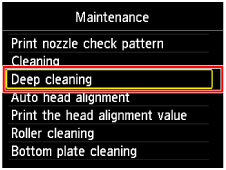
Prikaže se zaslon za potrditev.
(4) Izberite Da (Yes) in nato pritisnite gumb OK.
Naprava začne postopek globinskega čiščenja tiskalne glave.
Ne izvajajte drugih postopkov, dokler naprava ne konča globinskega čiščenja tiskalne glave. To traja približno 1 do 2 minuti.
Prikaže se zaslon za potrditev tiskanja vzorca.
(5) Izberite Da (Yes) in nato pritisnite gumb OK.
Naprava natisne vzorec za preverjanje šob.
(6) Ko se prikaže sporočilo za dokončanje, znova pritisnite gumb OK.
Ponovno se prikaže zaslon Vzdrževanje (Maintenance).
Preglejte vzorec preverjanja šob.
 Pregledovanje vzorca preverjanja šobe
Če se določena barva ne natisne pravilno, zamenjajte črnilni vložek te barve.
Če težave še vedno niste odpravili, izklopite napravo in čez 24 ur znova zaženite globinsko čiščenje tiskalne glave.
Če težave še vedno ne morete odpraviti, je tiskalna glava morda poškodovana. Obrnite se na servisni center.
 Opomba Opomba
|
Na vrh strani |


