
Atmiņas kartē saglabāto fotoattēlu drukāšana
Varat vienkārši izdrukāt visus atmiņas kartē saglabātu fotoattēlu.
Šajā sadaļā ir aprakstīta fotoattēla drukāšanas procedūra sadaļā Foto (Photo).
-
Ekrānā Sākums (HOME) atlasiet
 Foto (Photo).
 -
Ievietojiet atmiņas karti kartes slotā.
Tiek parādīts fotoattēlu atlases ekrāns.
 Piezīme
-
Ja ievietojat atmiņas karti pirms ekrānā Sākums (HOME) ir atlasīts vienums Foto (Photo), tiek parādīts fotoattēlu atlases ekrāns.
Ja atmiņas kartē ir saglabāti gan fotoattēlu faili, gan PDF faili, tiek parādīts apstiprinājuma ekrāns, lai atlasītu drukājamo failu. Parādītajā ekrānā atlasiet Drukāt fotoattēlus (Print photos) un pēc tam nospiediet pogu Labi (OK).
-
Ja atmiņas kartē nav saglabāti drukājami fotoattēlu dati, LCD displejā tiek parādīts ziņojums Atbalstītā veida datus nevar saglabāt. (Data of supported types are not saved.).
-
Ja atmiņas kartē ir saglabāti vairāk nekā 2000 fotoattēlu datu, šie dati tiek automātiski sadalīti pa grupām, katrā ietverot 2000 fotoattēlus apgrieztā hronoloģiskā secībā (pēc pēdējo izmaiņu datuma). Izlasiet LCD ekrānā redzamo ziņojumu, pēc tam nospiediet pogu Labi (OK).
-
-
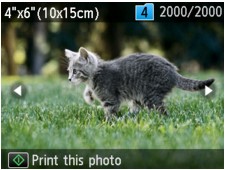
Lai atlasītu drukājamo fotoattēlu, izmantojiet pogu

 .
.
-
Nospiediet pogu Krāsas (Color).
-
Atlasiet lapas izmēru un materiāla veidu.
Izmantojiet pogu

 , lai atlasītu iestatījumu vienumu, un pogu , lai mainītu iestatījumus.
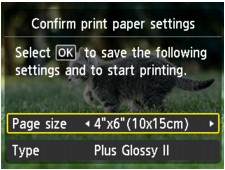 Piezīme
-
Drukājot nākamo fotoattēlu, ekrāns Apstiprināt apdruk. papīra iestat. (Confirm print paper settings) netiek rādīts, jo drukāšanas iestatījumi ir saglabāti ierīces atmiņā. Lai mainītu drukāšanas iestatījumus, nospiediet pogu Sākums (HOME), lai atgrieztos ekrānā Sākums (HOME), vai atkārtoti ievietojiet atmiņas karti.
-
-
Nospiediet pogu Labi (OK).
Ierīce sāk drukāšanu.
Piezīme-
Lai atceltu drukāšanu, nospiediet pogu Pārtraukt (Stop).
-
Drukas darba apstrādes laikā varat pievienot drukas darbu (Rezervētā fotoattēla drukāšana).
-
Uz drukas darbā ietvertā fotoattēla ir redzama
 rezervētā fotoattēla ikona.
 -
Drukas darba apstrādes laikā fotoattēls citā grupā nav atlasīts.
-
Drukas darba apstrādes laikā nevarēsiet skatīt ekrānu Sākums (HOME), mainīt drukas izvēlni vai drukāt no datora vai citām ierīcēm.
-
Nospiežot pogu Pārtraukt (Stop), kamēr drukas darbs tiek apstrādāts, tiek parādīts ekrāns, kurā var atlasīt rezervēšanas atcelšanas metodi. Atlasot Atcelt visas rezervācijas (Cancel all reservations) un pēc tam nospiežot pogu Labi (OK), varat atcelt visu fotoattēlu drukāšanu. Atlasot Atcelt pēdējo rezervāciju (Cancel the last reservation) un pēc tam nospiežot pogu Labi (OK), varat atcelt pēdējo drukas darbu.
-
Ja būs pievienoti daudzi drukas darbi, LCD displejā, iespējams, tiks parādīts ziņojums Vairs nevar rezervēt nevienu drukas darbu. Lūdzu, nedaudz uzgaidiet un atkārtojiet darbību. (Cannot reserve more print jobs. Please wait a while and redo the operation.). Šādā gadījumā nedaudz uzgaidiet un pēc tam pievienojiet drukas darbu.
-
-

