 Svarīgi! Svarīgi!
 Kad kartes slotā ir ievietota atmiņas karte, deg indikators Piekļuve (Access). Kad indikators Piekļuve (Access) mirgo, ierīce piekļūst atmiņas kartei. Šādā gadījumā neaiztieciet apgabalu ap kartes slotu. Kad kartes slotā ir ievietota atmiņas karte, deg indikators Piekļuve (Access). Kad indikators Piekļuve (Access) mirgo, ierīce piekļūst atmiņas kartei. Šādā gadījumā neaiztieciet apgabalu ap kartes slotu.
|
 Piezīme Piezīme
 Kad opcija Rakstīšanas/lasīšanas atribūts (Read/write attribute) ir iestatīta uz Rakst. no dat., izm. USB (Writable from USB PC) vai Rakst. no dat., izm. LAN (Writable from LAN PC), nevarat drukāt attēla datus no atmiņas kartes vai saglabāt skenētos datus atmiņas kartē, izmantojot ierīces darbības paneli. Pēc tam, kad kartes slots ir izmantots kā datora atmiņas kartes diskdzinis, izņemiet atmiņas karti, ekrāna Sākums (HOME) sadaļā Iestatīšana (Setup) izvēlnē Ierīces iestatījumi (Device settings) atlasiet Ierīces lietotāja iestatījumi (Device user settings), pēc tam iestatiet opciju Rakstīšanas/lasīšanas atribūts (Read/write attribute) uz Nav rakstāms no datora (Not writable from PC). Kad opcija Rakstīšanas/lasīšanas atribūts (Read/write attribute) ir iestatīta uz Rakst. no dat., izm. USB (Writable from USB PC) vai Rakst. no dat., izm. LAN (Writable from LAN PC), nevarat drukāt attēla datus no atmiņas kartes vai saglabāt skenētos datus atmiņas kartē, izmantojot ierīces darbības paneli. Pēc tam, kad kartes slots ir izmantots kā datora atmiņas kartes diskdzinis, izņemiet atmiņas karti, ekrāna Sākums (HOME) sadaļā Iestatīšana (Setup) izvēlnē Ierīces iestatījumi (Device settings) atlasiet Ierīces lietotāja iestatījumi (Device user settings), pēc tam iestatiet opciju Rakstīšanas/lasīšanas atribūts (Read/write attribute) uz Nav rakstāms no datora (Not writable from PC).
 Kartes slota iestatīšana par datora atmiņas kartes diskdzini Kartes slota iestatīšana par datora atmiņas kartes diskdzini
Ja izmantojat datoru, lai rediģētu vai apstrādātu atmiņas kartē saglabātos fotoattēlus, noteikti izdrukājiet tos no datora. Ja fotoattēlus drukājat, izmantojot darbības paneli, tie var tikt izdrukāti nepareizi.
|
-
Sagatavojiet savu atmiņas karti.
Pievienojiet speciālo kartes adapteri, ja atmiņas kartei tāds ir nepieciešams.
 Pirms atmiņas kartes ievietošanas
-
Ieslēdziet strāvas padevi.
-
Kartes slotā ievietojiet tikai vienu atmiņas karti.
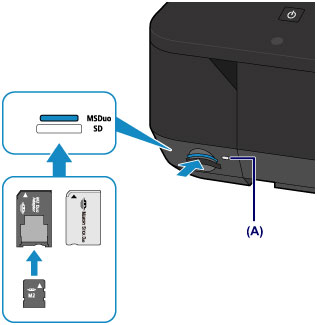
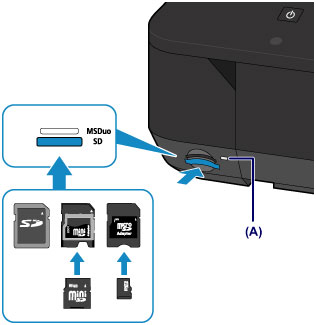
Atmiņas kartes ievietošanas vieta atšķiras atkarībā no katras atmiņas kartes veida. Ievietojiet atmiņas karti tieši AR MARĶĒJUMU UZ AUGŠU kartes slotā atbilstoši ievietošanas vietai tālāk redzamajā attēlā.
Ja atmiņas karte ir ievietota pareizi, iedegas indikators Piekļuve (Access) (A).
Atmiņas kartēm, kas tālāk ir atzīmētas ar  (zvaigznīte), noteikti pievienojiet kartes adapteri un ievietojiet kartes slotā, kā parādīts tālāk.
Augšējā atmiņas kartes slotā var ievietot šādas atmiņas kartes:
 Memory Stick Duo, Memory Stick PRO Duo
Memory Stick Micro (ar Duo izmēra adapteri)
Apakšējā atmiņas kartes slotā var ievietot šādas atmiņas kartes:
SD Secure Digital atmiņas karte, SDHC atmiņas karte
miniSD karte, miniSDHC karte
microSD karte, microSDHC karte
Svarīgi!
Atmiņas kartes daļa būs izvirzījusies no kartes slota, bet necentieties to ievietot tālāk slotā ar spēku. Šādi rīkojoties, var sabojāt ierīci vai atmiņas karti.
Pirms ievietošanas kartes slotā pārliecinieties, vai atmiņas karte ir pareizi orientēta. Atmiņas karti ievietojot kartes slotā ar spēku un nepareizu orientāciju, varat sabojāt atmiņas karti vai ierīci.
Neievietojiet vairākas atmiņas kartes vienlaikus.
|



