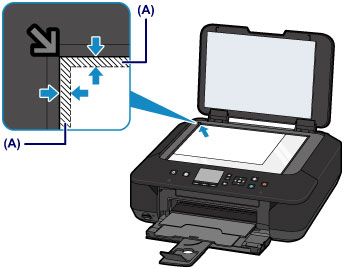
Iespējams, oriģinālu vajadzēs novietot dažādās pozīcijās atkarībā no funkcijas, kas atlasīta kopēšanas, skenēšanas u.c. režīmā. Ievietojiet oriģinālu pareizā pozīcijā atbilstoši izvēlētajai funkcijai. Ja oriģināls nav ievietots pareizi, iespējams, tas netiks precīzi ieskenēts.

 Ievietojiet oriģinālus, lai kopētu
Režīmā Skenēt (Scan)
- izvēlnē Dok.veids (Doc.type) atlasiet Aut. skenēšana (Auto scan), lai skenētu teksta dokumentus, žurnālus vai laikrakstus
- izvēlnē Dok.veids (Doc.type) atlasiet Dokuments (Document) vai Foto (Photo) un izvēlnē Sken.izm. (Scan size) norādiet standarta formātu (A4, Letter u.c.), lai skenētu oriģinālus
Izmantojot datora lietojumprogrammatūru,
- skenējiet teksta dokumentus, žurnālus vai laikrakstus
- atlasiet standarta izmēru (A4, Letter u.c.), lai skenētu oriģinālus
Ievietojiet oriģinālu ar SKENĒJAMO PUSI UZ LEJU un izlīdziniet tā, lai tas būtu vienā līmenī ar līdzināšanas atzīmi .
 Svarīgi! Svarīgi!
|
Skenējiet tikai vienu drukāto fotoattēlu režīmā Foto kop. (Photo copy)
Režīmā Skenēt (Scan)
- izvēlnē Dok.veids (Doc.type) atlasiet Aut. skenēšana (Auto scan), lai skenētu vienu drukātu fotoattēlu, pastkarti, vizītkarti vai disku
- izvēlnē Dok.veids (Doc.type) atlasiet Foto (Photo) un izvēlnē Sken.izm. (Scan size) norādiet Aut. skenēšana (Auto scan), lai skenētu vienu oriģinālu
Skenējiet vienu drukātu fotoattēlu, pastkarti, vizītkarti vai disku, izmantojot datora lietojumprogrammatūru.
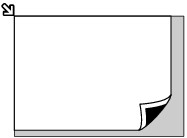
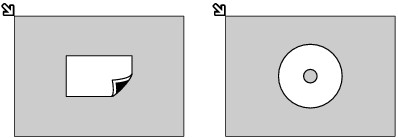
Novietojiet oriģinālu AR SKENĒJAMO PUSI UZ LEJU un nolieciet to vismaz 10 mm (0,4 collu) attālumā no planšetes stikla malām.
Skenējiet divus vai vairākus drukātos fotoattēlus režīmā Foto kop. (Photo copy)
Režīmā Skenēt (Scan)
- izvēlnē Dok.veids (Doc.type) atlasiet Aut. skenēšana (Auto scan), lai skenētu divus vai vairākus drukātus fotoattēlus, pastkartes vai vizītkartes
- izvēlnē Dok.veids (Doc.type) atlasiet Foto (Photo) un izvēlnē Sken.izm. (Scan size) norādiet Aut.vair.datu sken. (Auto multi scan), lai skenētu divus vai vairāk oriģinālus
Skenējiet divus vai vairāk drukātus fotoattēlus, pastkartes vai vizītkartes, izmantojot datora lietojumprogrammatūru
Novietojiet divus vai vairākus oriģinālus AR SKENĒJAMO PUSI UZ LEJU un nolieciet tos vismaz 10 mm (0,4 collu) attālumā no planšetes stikla malām un vismaz 10 mm (0,4 collu) attālumā vienu no otra.
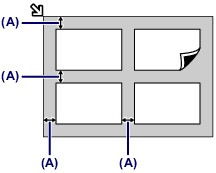
(A) 10 mm (0,4 collu)
 Piezīme Piezīme
|
Lapas sākums |