
Kā ievietot oriģinālus katrai funkcijai
Ievietojiet oriģinālu pareizā pozīcijā atbilstoši paredzētajai funkcijai. Ja oriģināls nav ievietots pareizi, iespējams, tas netiks precīzi ieskenēts.
Oriģināla ievietošana, lai tas būtu vienā līmenī ar līdzināšanas atzīmi 
- Ievietojiet oriģinālus, lai kopētu
-
Režīmā Skenēt (Scan)
- izvēlnē Dok.veids (Doc.type) atlasiet Aut. skenēšana (Auto scan), lai skenētu teksta dokumentus, žurnālus vai laikrakstus
- izvēlnē Dok.veids (Doc.type) atlasiet Dokuments (Document) vai Foto (Photo) un izvēlnē Sken.izm. (Scan size) norādiet standarta formātu (A4, Letter u.c.), lai skenētu oriģinālus
-
Izmantojot datora lietojumprogrammatūru,
- skenējiet teksta dokumentus, žurnālus vai laikrakstus
- atlasiet standarta izmēru (A4, Letter u.c.), lai skenētu oriģinālus
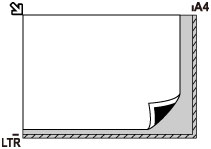
Novietojiet oriģinālu ar SKENĒJAMO PUSI UZ LEJU uz planšetes stikla un izlīdziniet tā, lai tas būtu vienā līmenī ar līdzināšanas atzīmi . Uz diagonāli svītrotā apgabala novietotās objekta daļas netiks skenētas.
 Svarīgi!
-
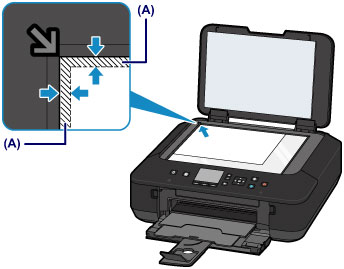
Ierīce nevar ieskenēt svītrotās zonas (A) (1 mm (0,04 collu) no planšetes stikla malām).
Tikai viena oriģināla novietošana planšetes stikla centrā
- Skenējiet tikai vienu drukāto fotoattēlu režīmā Fotoattēla kopēšana (Photo copy)
-
Režīmā Skenēt (Scan)
- izvēlnē Dok.veids (Doc.type) atlasiet Aut. skenēšana (Auto scan), lai skenētu vienu drukātu fotoattēlu, pastkarti, vizītkarti vai disku
- izvēlnē Dok.veids (Doc.type) atlasiet Foto (Photo) un izvēlnē Sken.izm. (Scan size) norādiet Aut. skenēšana (Auto scan), lai skenētu vienu oriģinālu
- Skenējiet vienu drukātu fotoattēlu, pastkarti, vizītkarti vai disku, izmantojot datora lietojumprogrammatūru.
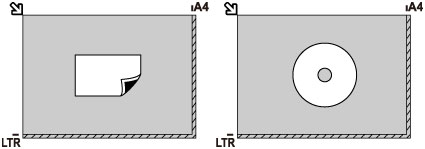
Novietojiet oriģinālu AR SKENĒJAMO PUSI UZ LEJU, atstājot vismaz 1 cm (0,4 collu) lielu atstarpi starp planšetes malām (diagonāli svītrotais apgabals). Uz diagonāli svītrotā apgabala novietotās objekta daļas netiks skenētas.
Divu vai vairāk oriģinālu novietošana uz planšetes stikla
- Skenējiet divus vai vairākus drukātos fotoattēlus režīmā Fotoattēla kopēšana (Photo copy)
-
Režīmā Skenēt (Scan)
- izvēlnē Dok.veids (Doc.type) atlasiet Aut. skenēšana (Auto scan), lai skenētu divus vai vairākus drukātus fotoattēlus, pastkartes vai vizītkartes
- izvēlnē Dok.veids (Doc.type) atlasiet Foto (Photo) un izvēlnē Sken.izm. (Scan size) norādiet Aut.vair.datu sken. (Auto multi scan), lai skenētu divus vai vairāk oriģinālus
- Skenējiet divus vai vairāk drukātus fotoattēlus, pastkartes vai vizītkartes, izmantojot datora lietojumprogrammatūru
Novietojiet oriģinālus AR SKENĒJAMO PUSI UZ LEJU. Atstājiet vismaz 1 cm (0,4 collu) atstarpi starp planšetes stikla un oriģinālu malām (diagonāli svītrotais apgabals) un starp oriģināliem. Uz diagonāli svītrotā apgabala novietotās objekta daļas netiks skenētas.
Varat novietot līdz pat 12 objektiem.
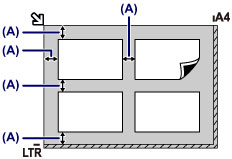
- (A) Vairāk nekā 1 cm (0,4 collu)
 Piezīme
- Slīpuma korekcijas funkcija automātiski veic kompensāciju oriģināliem, kas novietoti līdz aptuveni 10 grādu leņķī. Slīpus fotoattēlus ar 180 mm (7,1 collu) vai garāku malu nevar labot.
- Fotoattēlus, kuri nav taisnstūrveida vai kuriem ir neregulāra forma (piemēram, izgriezti fotoattēli), var neizdoties ieskenēt pareizi.
