
Dviejų puslapių kopijavimas į vieną
Jei dalyje Standart. kopijavimas (Standard copy) pasirinksite parametro Maketas (Layout) nuostatą 2 į 1 kopijavimas (2-on-1 copy), du originalaus dokumento puslapius galėsite nukopijuoti ant vieno lapo popieriaus: kiekvienas vaizdas bus sumažintas.
Kopijavimo laukimo ekrane paspauskite dešinįjį grupės funkcija (Function) mygtuką, kad būtų atidarytas spausdinimo parametrų ekranas, o tada pasirinkite Maketas (Layout) parinktį 2 į 1 kopijavimas (2-on-1 copy).
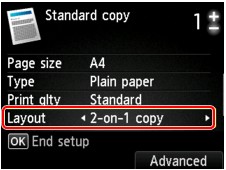
Paspauskite dešinįjį grupės „funkcija (Function)“ mygtuką ir nurodykite padėtį bei papildomus išdėstymo parametrus.
-
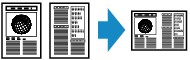
Jei pasirinkta Padėtis (Orientation) nuostata Stačias (Portrait) ir 2 į 1 kopijavimo maketas (2-on-1 copy layout) nuostata Iš kairės į dešinę (Left to right):
-
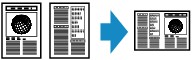
Jei pasirinkta Padėtis (Orientation) nuostata Stačias (Portrait) ir 2 į 1 kopijavimo maketas (2-on-1 copy layout) nuostata Iš dešinės į kairę (Right to left):
-
Jei pasirinkta Padėtis (Orientation) nuostata Gulsčias (Landscp.) ir 2 į 1 kopijavimo maketas (2-on-1 copy layout) nuostata Iš viršaus į apačią (Top to bottom):

-
Jei pasirinkta Padėtis (Orientation) nuostata Gulsčias (Landscp.) ir 2 į 1 kopijavimo maketas (2-on-1 copy layout) nuostata Iš apačios į viršų (Bottom to top):

Pasirinkę išdėstymą ir paspaudę mygtuką Gerai (OK) galite pasirinkti, ar naudoti peržiūros ekraną. Pasirinkus ĮJUNGTI (ON), atidaromas peržiūros ekranas, kuriame galite patikrinti kryptį.
 Pastaba
-
Jei įrenginiui nuskaitant LCD rodomas pranešimas Įrenginio atmintis pilna. Negalima tęsti proceso. (Device memory is full. Cannot continue process.), nustatykite spausdinimo kokybės nuostatą Standart. (Standard) ir bandykite kopijuoti dar kartą. Jei problemos išspręsti nepavyksta, nustatykite spausdinimo kokybės nuostatą Juodraštis (Draft) ir pabandykite kopijuoti dar kartą.
-
Šią funkciją galima naudoti kartu su dvipusio kopijavimo funkcija.
Jei naudosite ne tik šią funkciją, ant vieno popieriaus lapo galėsite nukopijuoti keturis originalaus dokumento puslapius. Tokiu atveju ant kiekvienos lapo pusės bus kopijuojama po du originalaus dokumento puslapius.
Jei naudojate ne tik šią funkciją, pasirinkite Dvip. spausd. par. (2-sidedPrintSetting) nuostatą Dvipusis (2-sided), o tada spausdinimo parametrų ekrane pasirinkite padėtį ir spausdinimo popieriaus susegimo pusę.
Išsamios informacijos apie dvipusį kopijavimą žr.:

Tikrinant kryptį:
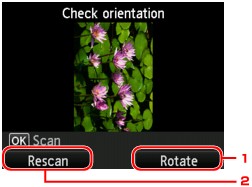
Naudojant peržiūros ekraną bus atidarytas toliau pavaizduotas ekranas, kuriame prieš kopijuodami galite patikrinti padėtį.
-
Pasukti (Rotate)
Paspaudus dešinįjį grupės funkcija (Function) mygtuką, originalus dokumentas bus pasuktas 180 laipsnių kampu.
-
Nusk. iš naujo (Rescan)
Paspaudus kairįjį grupės funkcija (Function) mygtuką, originalus dokumentas bus nuskaitytas dar kartą.
Paspauskite mygtuką Gerai (OK), kad būtų pradėta nuskaityti.
Nuskaičius:
Nuskaičius pirmąjį originalaus dokumento lapą LCD atidaromas ekranas Dokumento įdėjimas (Document setting).
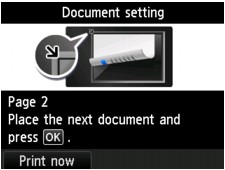
Nuimkite pirmąjį originalaus dokumento lapą nuo ekspozicinio stiklo ir ant ekspozicinio stiklo padėkite antrąjį originalaus dokumento lapą, tada paspauskite mygtuką Gerai (OK).
Įrenginys pradeda nuskaityti antrąjį originalaus dokumento lapą ir kopijuoti.
Pastaba
-
Jei daugiau nuskaityti nereikia, paspausite kairįjį grupės funkcija (Function) mygtuką. Įrenginys pradės kopijuoti.
-
Kol spausdinama, galite įtraukti kopijavimo užduotį.
-
Jei šią funkciją naudojate kartu su dvipusio kopijavimo funkcija, baigus nuskaityti antrąjį originalaus dokumento lapą, bus atidarytas ekranas Dokumento įdėjimas (Document setting). Norėdami nuskaityti trečią ir ketvirtą originalaus dokumento lapus, vadovaukitės ekrane pateikiamomis instrukcijomis.
