
Ja izdrukātās taisnās līnijas tiek nobīdītas vai izdruku kvalitāte ir neapmierinoša, noregulējiet drukas galviņas pozīciju.
 Piezīme Piezīme
|
Jums ir jāsagatavo: A4 vai Letter izmēra parastā papīra lapa (tostarp utilizācijas papīrs)*
* Obligāti lietojiet baltu papīru, kas ir tīrs no abām pusēm.
Pārliecinieties, vai ir ieslēgta strāvas padeve.
Novietojiet uz priekšas paliktņa A4 vai Letter izmēra parasto papīru.
Uzmanīgi atveriet papīra izvades uztvērēju.
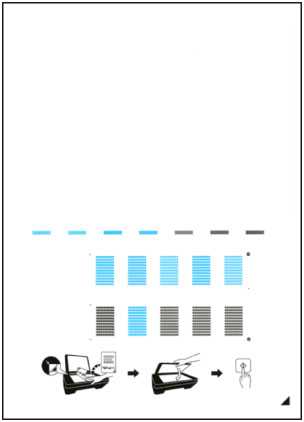
Izdrukājiet drukas galviņas izlīdzināšanas loksni.
(1) Ekrānā Sākums (HOME) atlasiet  Iestatīšana (Setup).
 LCD ekrāns un darbības panelis
Tiks parādīts iestatījumu izvēlnes ekrāns.
(2) Atlasiet  Apkope (Maintenance), pēc tam nospiediet pogu Labi (OK).
Tiks parādīts ekrāns Apkope (Maintenance).
(3) Atlasiet Autom. drukas galviņas izlīdz. (Auto head alignment), pēc tam nospiediet pogu Labi (OK).
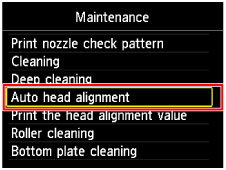
Parādīsies apstiprinājuma ekrāns.
(4) Apstipriniet ziņojumu, atlasiet opciju Jā (Yes) un nospiediet pogu Labi (OK).
Tiek izdrukāta drukas galviņas izlīdzināšanas loksne.
 Svarīgi! Svarīgi!
|
(5) Kad tiek parādīts ziņojums "Vai paraugi ir pareizi izdrukāti? (Did the patterns print correctly?)", apstipriniet, ka paraugs izdrukāts pareizi, atlasiet Jā (Yes), tad nospiediet pogu Labi (OK).
Skenējiet drukas galviņas izlīdzināšanas vietni, lai noregulētu drukas galviņas pozīciju.
(1) Apstipriniet ziņojumu, pēc tam novietojiet drukas galviņas izlīdzināšanas loksni uz planšetes stikla.
Novietojiet drukas galviņas izlīdzināšanas loksni AR APDRUKĀTO PUSI UZ LEJU un izlīdziniet atzīmi  loksnes apakšējā labajā stūrī ar līdzināšanas atzīmi
  .
.
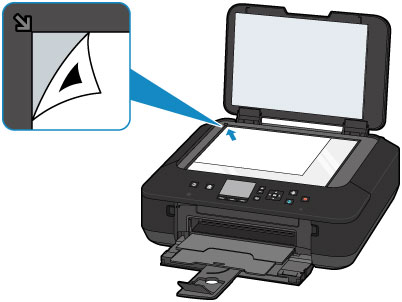
(2) Uzmanīgi aizveriet dokumenta vāku un pēc tam nospiediet pogu Labi (OK).
Ierīce sāk skenēt drukas galviņas izlīdzināšanas loksni, un drukas galviņas pozīcija tiek automātiski izlīdzināta.
|
Svarīgi!
|
(3) Kad tiek parādīts ziņojums par darbības pabeigšanu, nospiediet pogu Labi (OK).
Atkārtoti tiek atvērts ekrāns Apkope (Maintenance).
Noņemiet drukas galviņas izlīdzināšanas loksni no planšetes stikla.
|
Piezīme
|
Lapas sākums |



