
Papīrs netiek pareizi padots/rodas kļūda "Nav papīra"
-
1. pārbaude. Pārliecinieties, vai papīrs ir ievietots.
-
2. pārbaude. Ievietojot papīru, ievērojiet tālāk minēto.
-
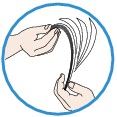
Ievietojot vismaz divas papīra loksnes, pirms ievietošanas pašķirstiet papīru.
-
Ievietojot vismaz divas papīra loksnes, pirms ievietošanas izlīdziniet to malas.
-
Ja tiek ievietotas divas vai vairākas papīra loksnes, pārliecinieties, vai papīra kaudzīte nepārsniedz ievietošanas ierobežojumu.
Ja papīra avots ir maksimāli noslogots, atkarībā no papīra veida vai apkārtējās vides apstākļiem (ļoti augsta vai zema temperatūra vai mitruma līmenis) var nebūt iespējama papīra pareiza padeve. Šādos gadījumos samaziniet vienlaicīgi ievietotā papīra daudzumu līdz līmenim, kas atbilst mazāk kā pusei no papīra ievietošanas ierobežojuma.
-
Neatkarīgi no drukāšanas orientējuma vienmēr ievietojiet papīru portreta orientējumā.
-
Kad ievietojat papīru aizmugures paliktnī, ievietojiet to ar apdrukājamo pusi uz LEJU un bīdiet papīra vadotnes, lai nolīdzinātu gar abām papīra malām.
-
Ievietojot papīru, ievietojiet papīra kaudzīti, līdz priekšējā mala pieskaras priekšas paliktņa tālākajai malai.
-
-
3. pārbaude. Pārbaudiet, vai apdrukājamais papīrs nav pārāk biezs vai ielocīts.
-
4. pārbaude. Ievietojot Hagaki papīru vai aploksnes, paturiet prātā tālāk minēto.
-
Ja Hagaki papīrs ir salocīts, tas var tikt padots nepareizi, lai gan papīra kaudzīte nepārsniedz papīra ievietošanas ierobežojumu.
Ievietojiet Hagaki papīru ar pasta indeksa kolonnu vērstu pret priekšas paliktņa tālāko malu.
-
Drukājot uz aploksnēm, skatiet sadaļu Papīra ievietošana un pirms drukāšanas sagatavojiet aploksnes.
Kad aploksnes ir sagatavotas, ievietojiet tās portreta orientējumā. Ja aploksnes tiek ievietotas ainavas orientējumā, tās netiek pareizi padotas.
-
-
5. pārbaude. Pārliecinieties, vai drukas materiāla veida un lapas izmēra iestatījumi atbilst ievietotajam papīram.
-
6. pārbaude.. Ja no ierīces tiek padotas vairākas parastā papīra loksnes, atlasiet iestatījumu parastā papīra dubultas padeves novēršanai.
Ja no ierīces tiek padotas vairākas parastā papīra loksnes, atlasiet iestatījumu parastā papīra dubultas padeves novēršanai, izmantojot datora darbības paneli.
* Kad drukāšana ir pabeigta, atspējojiet iestatījumu parastā papīra dubultas padeves novēršanai; pretējā gadījumā iestatījums tiek lietots nākamajā reizē.
-
Iestatīšana, izmantojot darbības paneli
Nospiediet un turiet pogu Pārtraukt (Stop), līdz poga Trauksme (Alarm) mirgo 12 reizes, pēc tam atlaidiet pogu un nospiediet pogu Krāsas (Color), lai iespējotu funkciju Novērst papīra dubultu padevi.
Lai atspējotu funkciju Novērst papīra dubultu padevi, nospiediet un turiet pogu Pārtraukt (Stop), līdz indikators Trauksme (Alarm) mirgo 12 reizes, pēc tam atlaidiet pogu un nospiediet pogu Melnbalts (Black).
-
Iestatīt, izmantojot datoru
Atveriet printera draivera uzstādīšanas logu un lapas Apkope (Maintenance) sadaļā Pielāgotie iestatījumi (Custom Settings) atzīmējiet izvēles rūtiņu Novērst papīra dubultu padevi (Prevent paper double-feed) un pēc tam noklikšķiniet uz Labi (OK).
Informāciju par printera draivera iestatīšanas loga atvēršanu skatiet sadaļā Printera draivera iestatījuma loga atvēršana.
 Piezīme
-
Kad ir iespējota papīra dubultas padeves novēršanas funkcija, drukāšanas ātrums būs samazināts.
-
-
7. pārbaude. Notīriet papīra padeves veltnīti.
 Papīra ievades veltnīša tīrīšanaPiezīme
-
Papīra ievades veltnīša tīrīšana veicina tā nodilšanu, tādēļ tīriet to tikai tad, kad tas ir nepieciešams.
-
