
 Drukāšana nenotiek/Izdruka ir izplūdusi/Nepareizas krāsas/Baltas svītras
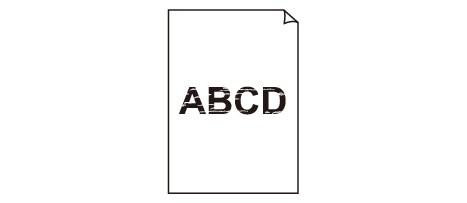
 Drukāšana nenotiek

Izdruka ir izplūdusi
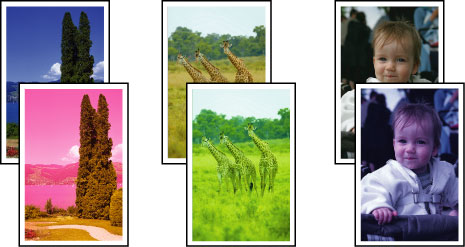
Nepareizas krāsas
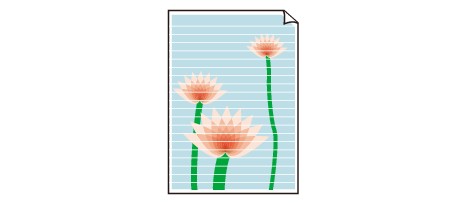
Baltas svītras

-
1. pārbaude. Vai jūs apstiprinājāt papīra un drukas kvalitātes iestatījumus?
-
2. pārbaude. Pārbaudiet tintes tvertņu statusu. Ja tinte ir beigusies, nomainiet tintes tvertni.
-
3. pārbaude. Izdrukājiet sprauslu pārbaudes paraugu un veiciet visas vajadzīgās apkopes darbības, piemēram, drukas galviņas tīrīšanu.
Izdrukājiet sprauslu pārbaudes paraugu, lai pārbaudītu, vai tinte tiek pareizi izsmidzināta no drukas galviņas.
Skatiet sadaļā Kad druka kļūst blāva vai krāsas nav pareizas tēmas Sprauslu pārbaudes parauga drukāšana, Drukas galviņas tīrīšana un Drukas galviņas rūpīgā tīrīšana.
-
Ja sprauslu pārbaudes paraugs netiek drukāts pareizi:
Pārbaudiet, vai kādas krāsas tintes tvertne nav tukša.
Ja sprauslu pārbaudes paraugs netiek drukāts pareizi, kaut arī pietiek tintes, veiciet drukas galviņas tīrīšanu un vēlreiz mēģiniet izdrukāt sprauslu pārbaudes paraugu.
-
Ja problēma nav novērsta pēc divkārtējas drukas galviņas tīrīšanas:
Veiciet drukas galviņas rūpīgo tīrīšanu.
Ja pēc drukas galviņas rūpīgās tīrīšanas problēma nav novērsta, izslēdziet ierīci un pēc 24 stundām veiciet atkārtotu drukas galviņas rūpīgo tīrīšanu. Izslēdzot ierīci, neatvienojiet to no strāvas padeves avota.
-
Ja pēc divkārtējas drukas galviņas rūpīgās tīrīšanas problēma nav novērsta:
Ja pēc drukas galviņas rūpīgās tīrīšanas problēma nav novērsta, iespējams, ir bojāta drukas galviņa. Sazinieties ar apkalpošanas centru.
-
-
4. pārbaude. Izmantojot papīru ar vienu apdrukājamo virsmu, papīrs ir jāievieto ar apdrukājamo pusi uz leju.
Apdrukājot nepareizo pusi, iespējamas neskaidras izdrukas vai izdrukas ar zemāku kvalitāti.
Ievietojiet papīru ar apdrukājamo pusi uz leju.
Detalizētu informāciju par apdrukājamo pusi skatiet papīram pievienotajās instrukcijās.
-
Kopējot skatiet arī nākamo sadaļu:
-
5. pārbaude. Vai planšetes stikls vai ADF ierīces stikls nav netīrs?
Notīriet planšetes stiklu vai ADF ierīces stiklu.
 Planšetes stikla un dokumentu vāka tīrīšana
 Piezīme
-
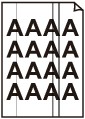
Ja ADF stikls ir netīrs, uz papīra parādās melnas strīpas, kā parādīts tālāk.
-
-
6. pārbaude. Pārbaudiet, vai oriģināls ir pareizi novietots uz planšetes stikla vai pareizi ievietots ADF ierīcē.
-
7. pārbaude. Vai dokumenta oriģināls ir ievietots ar pareizo pusi uz augšu/leju?
Novietojot oriģinālu uz planšetes stikla, kopējamai pusei jābūt vērstai lejup. Ievietojot oriģinālu ADF ierīcē, kopējamai pusei jābūt vērstai augšup.
-
8. pārbaude. Vai kopējāt dokumentu, kas ir izdrukāts ar šo ierīci?
Ja izmantojat šīs ierīces veiktu izdruku kā oriģinālu, drukas kvalitāte var būt samazināta atkarībā no oriģināla stāvokļa.
Izdrukājiet tieši no ierīces vai arī drukājiet atkārtoti no datora, ja varat no tā drukāt atkārtoti.
