
Nuskaitytų duomenų persiuntimas į kompiuteryje esantį bendrinamą aplanką naudojant įrenginio valdymo skydelį
Prieš persiųsdami nuskaitytus duomenis į kompiuteryje esantį bendrinamą aplanką, patikrinkite, ar teisingi toliau išvardyti teiginiai.
-
Įdiegtos „MP Drivers“ ir „Canon Quick Toolbox“.
Jei „MP Drivers“ ir „Canon Quick Toolbox“ dar neįdiegtos, įdiekite jas iš sąrankos CD arba mūsų svetainės.
-
Įrenginys tinkamai per LAN prijungtas prie kompiuterio.
-
„Canon Quick Toolbox“ nurodytas paskirties aplankas.
Paskirties aplanką galima nurodyti „Canon Quick Toolbox“. Išsamios informacijos apie „Canon Quick Toolbox“ parametrus žr.:
Norėdami persiųsti nuskaitytus duomenis į kompiuteryje esantį bendrinamą aplanką, atlikite toliau nurodytus veiksmus.
-
Brūkštelėkite ekraną PRADŽIA, tada bakstelėkite
 Nuskaityti (Scan).
Atveriamas langas, leidžiantis pasirinkimui duomenų išsaugojimo vietą.
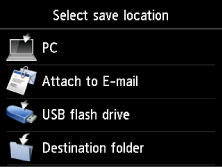
-
Bakstelėkite
 Paskirties aplankas (Destination folder).
 Pastaba
-
Jei bus pateiktas pranešimas, nurodantis, kad operacija apribota, kreipkitės į naudojamo įrenginio administratorių.
Išsamios informacijos, kaip apriboti naudojant įrenginį leistinus veiksmus, žr.:
-
-
Ekrane Pasirinkite aplanką (Select folder) bakstelėkite aplanką, kuriame turi būti įrašyti nuskaityti duomenys.
Pastaba-
Jei nurodote užregistruoto aplanko PIN kodą, atidaromas ekranas, kuriame reikia įvesti PIN kodą. Įvedant PIN kodą bendrinamas aplankas nurodomas kaip paskirties vieta.
-
-
Jei reikia, nurodykite parametrus.
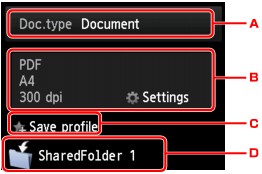
-
Bakstelėdami pasirinkite dokumentų tipą.
- Dokumentas (Document)
-
Ant ekspozicinio stiklo arba į ADT įdėtas originalus dokumentas nuskaitomas kaip dokumento duomenys, taikant Nusk. param. (Scan settings) nurodytus parametrus.
- Nuotrauka (Photo)
-
Ant ekspozicinio stiklo padėtas originalus dokumentas nuskaitomas kaip nuotraukos duomenys, taikant Nusk. param. (Scan settings) nurodytus parametrus.
-
Bakstelėkite, kad būtų atidarytas ekranas Nusk. param. (Scan settings).
Išsamios informacijos apie parametrų elementus žr.:
 Nuskaitomų elementų nustatymas naudojant Įrenginio valdymo skydelį
 -
Bakstelėdami užregistruokite dabartinius nuskaitymo parametrus kaip pasirinktinį parametrą.
Parankinių parametrų registravimas (pasirinktiniai profiliai) -
Bakstelėkite, kad būtų atidarytas ekranas, kuriame galėsite pasirinkti paskirties vietą.
-
-
Padėkite originalų dokumentą ant ekspozicinio stiklo arba ADT.
-
Norėdami nuskaityti spalvotai, paspauskite mygtuką Spalvotai (Color), o nespalvotai – mygtuką Juodai (Black).
Pastaba-
Jei originalus dokumentas uždėtas netinkamai, jutikliniame ekrane bus pateiktas pranešimas. Ant ekspozicinio stiklo arba į ADT originalų dokumentą dėkite atsižvelgdami į nuskaitymo parametrus.
-
Jei nuskaitymo parametrų ekrane pasirinksite parinkties Peržiūra (Preview) nuostatą ĮJUNGTI (ON):
Prieš persiunčiant nuskaitytą originalų dokumentą į kompiuteryje esantį bendrinamą aplanką, atidaromas peržiūros ekranas.
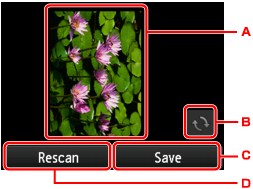
-
Bus atidarytas nuskaitymo duomenų peržiūros ekranas.
-
Bakstelėkite, jei norite pasukti peržiūros ekraną.
Atidaromas, jei nuskaitymo parametrų ekrane bus pasirinkta parinkties Formatas (Format) nuostata PDF arba Compact PDF.
-
Bakstelėkite, kad nuskaitytas originalus dokumentas būtų persiųstas į kompiuteryje esantį bendrinamą aplanką.
-
Bakstelėkite, jei norite, kad originalus dokumentas būtų nuskaitytas iš naujo.
-
-
Jei originalų dokumentą dėsite į ADT:
Įrenginys pradeda nuskaitymą ir nuskaityti duomenys persiunčiami į kompiuteryje esantį bendrinamą aplanką.
-
Jei originalų dokumentą dėsite ant ekspozicinio stiklo:
-
Jei nuskaitymo parametrų ekrane pasirinksite Formatas (Format) nuostatą JPEG, įrenginys pradės nuskaityti, o nuskaityti duomenys bus įrašyti į kompiuteryje esantį bendrinamą aplanką.
-
Jei nuskaitymo parametrų ekrane pasirinksite Formatas (Format) nuostatą PDF arba Compact PDF, baigus nuskaityti bus atidarytas patvirtinimo ekranas, kuriame turėsite pasirinkti, ar tęsti nuskaitymą.
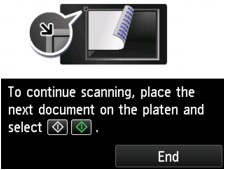
Jei pasirinksite nuskaityti toliau, ant ekspozicinio stiklo padėkite originalų dokumentą ir paleiskite nuskaitymą.
Jei toliau nuskaityti nereikia, bakstelėkite Pabaiga (End). Nuskaityti duomenys į kompiuteryje esantį bendrinamą aplanką persiunčiami kaip vienas PDF failas.
-
Nuskaityti duomenys į kompiuteryje esantį bendrinamą aplanką persiunčiami atsižvelgiant į Canon Quick Toolbox nurodytus parametrus.
Įrenginiui baigus nuskaityti nuimkite originalų dokumentą nuo ekspozicinio stiklo arba išimkite jį iš dokumentų išvesties angos.
-
