
Faksa ziņojuma nosūtīšana reģistrētam saņēmējam
Reģistrējot saņēmēja faksa/tālruņa numuru un vārdu ierīces direktorijā, ļauj ērti nosūtīt faksa ziņojumus.
 Svarīgi!
-
Iespējams, ka nepareizas numura sastādīšanas vai nepareizas faksa/tālruņa numuru reģistrācijas dēļ faksa ziņojumi tiks piegādāti neparedzētiem saņēmējiem. Nosūtot svarīgus dokumentus, ir ieteicams tos sūtīt pēc sarunas pa tālruni.
 Piezīme
-
Detalizēta informācija par pamata sūtīšanas darbībām:
-
Novietojiet dokumentus uz planšetes stikla vai ievietojiet ADF ierīcē.
-
Velciet švīku ekrānā Sākums un pēc tam pieskarieties
 Fakss (FAX).
Tiek parādīts kopēšanas gaidstāves ekrāns.
-
Pielāgojiet skenēšanas kontrastu un izšķirtspēju, kā nepieciešams.
-
Pieskarieties Direktorijs (Directory).
Tiek parādīts ekrāns, lai atlasītu reģistrētu saņēmēju.
-
Atlasiet reģistrētu saņēmēju.
Parādīt pēc nosaukuma
Parādīt pēc ID numura
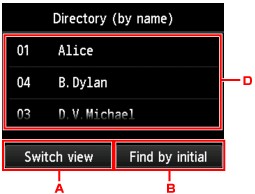
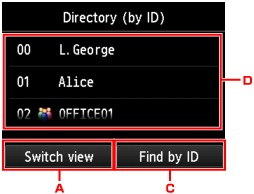
-
Pieskarieties, lai pārslēgtu parādīšanu pēc nosaukuma un ID numura.
-
Pieskarieties, lai parādītu iniciāļa atlases ekrānu. Varat meklēt reģistrēto saņēmēja pēc iniciāļa.
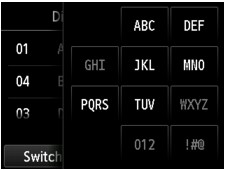
Atlasot iniciāli, reģistrētie saņēmēji tiek parādīti alfabētiskā secībā, sākot no atlasītās rakstzīmes.
-
Pieskarieties, lai parādītu reģistrētā saņēmēja ID numura atlasīšanas ekrānu. Varat meklēt reģistrēto saņēmēja pēc ID numura.
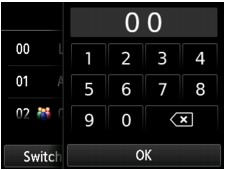
Ievadot ID numuru un pieskaroties Labi (OK), reģistrētie saņēmēji tiek parādīti secībā, sākot no saņēmēja ar atlasīto ID numuru.
-
Pieskarieties, lai atlasītu reģistrētu saņēmēju.
Skārienekrāns atgriežas faksa gaidstāves ekrānā.
-
-
Nospiediet pogu Krāsas (Color), lai nosūtītu krāsainu faksu, vai pogu Melnbalts (Black), lai nosūtītu melnbaltu faksu.
Svarīgi!-
Krāsainu faksu nosūtīšana ir iespējama tikai tad, ja adresāta faksa ierīce atbalsta krāsainus faksus.
-
Piezīme
-
Faksa pārraides atcelšanai nospiediet pogu Pārtraukt (Stop). Lai atceltu uzsāktu faksa ziņojumu pārsūtīšanu, nospiediet pogu Pārtraukt (Stop), pēc tam izpildiet skārienekrānā redzamos norādījumus.
-
Ja pēc pogas Pārtraukt (Stop) nospiešanas skenēšanas laikā dokuments paliek ADF ierīcē, skārienekrānā tiek parādīts ziņojums ADF ierīcē ir dokuments. Pieskarieties pogai [Labi], lai izstumtu dokumentu. (Document in ADF. Tap [OK] to eject document.). Pieskaroties Labi (OK), atlikušie dokumenti tiek automātiski izstumti.
-
Ja ierīce nevar nosūtīt faksu, piemēram, adresāta līnijai esot aizņemtai, tā automātiski atkārtoti sastāda numuru pēc noteikta laika intervāla. Automātiskā atkārtotas numura sastādīšanas funkcija ir iespējota pēc noklusējuma.
 Automātiska numura atkārtota sastādīšana
Lai atceltu automātisko atkārtotu numura sastādīšanu, pagaidiet, līdz ierīce uzsāk atkārtoti sastādīt numuru, pēc tam nospiediet pogu Pārtraukt (Stop).
