
Faksogramos siuntimas užregistruotam gavėjui
Įrenginio kataloge užregistravę gavėjo fakso / telefono numerį ir vardą galėsite lengvai siųsti faksogramas.
 Svarbu
-
Gali būti, kad faksogramos pateks pas nenumatytus gavėjus dėl neteisingo klaidingai surinkto numerio ar neteisingos fakso / telefono numerių registracijos. Kai siunčiate svarbius dokumentus, patariame juos siųsti prieš tai pakalbėjus telefonu.

 Pastaba
-
Informacijos apie pagrindinius siuntimo veiksmus žr.:
-
Brūkštelėkite ekraną PRADŽIA, tada bakstelėkite
 Faksas (FAX).
Parodomas fakso laukimo ekranas.
-
Jei reikia, sureguliuokite nuskaitymo kontrastą ir raišką.
-
Bakstelėkite Katalogas (Directory).
Parodomas ekranas, kuriame galite užregistruoti gavėją.
-
Pasirinkite užregistruotą gavėją.
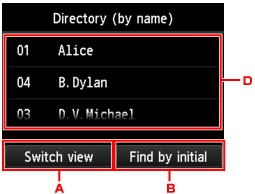
Rodymas pagal pavadinimą
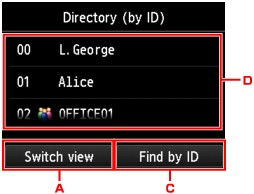
Rodymas pagal ID numerį
-
Bakstelėdami perjungsite iš rodymo pagal pavadinimą į rodymą pagal ID numerį ir atvirkščiai.
-
Bakstelėkite, kad būtų atidarytas ekranas, kuriame galėsite pasirinkti inicialus. Užregistruotų gavėjų galima ieškoti pagal inicialus.
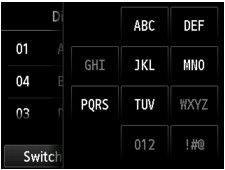
Pasirinkus inicialus užregistruoti gavėjai rodomi abėcėlės tvarka nuo pasirinktos raidės.
-
Bakstelėkite, kad būtų atidarytas ekranas, kuriame galėsite pasirinkti užregistruoto gavėjo ID numerį. Užregistruoto gavėjo galima ieškoti pagal ID numerį.
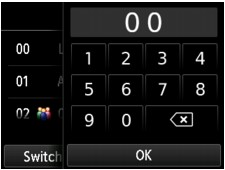
Įvedus ID numerį ir bakstelėjus Gerai (OK) užregistruoti gavėjai rodomi iš eilės nuo pasirinkto ID numerio.
-
Bakstelėdami pasirinkite užregistruotą gavėją.
Jutiklinis ekranas grįžta į fakso budėjimo režimo ekraną.
-
-
Norėdami perduoti spalvotai, paspauskite mygtuką Spalvotai (Color), norėdami perduoti nespalvotai – mygtuką Juodai (Black).
Svarbu-
Perduoti spalvotai galima tik tada, kai gavėjo fakso įrenginys suderinamas su spalvotų faksogramų siuntimu.
-
Pastaba
-
Norėdami atšaukti faksogramos siuntimą, paspauskite mygtuką Stop. Norėdami atšaukti vykdomą faksogramos siuntimą, paspauskite mygtuką Stop, tada vykdykite jutikliniame ekrane pateiktas instrukcijas.
-
Jei atliekant nuskaitymą paspaudus mygtuką Stop ADT yra likę dokumentų, jutikliniame ekrane parodomas užrašas Dokumentas ADT. Norėdami išimti dokumentą, bakstelėkite [Gerai]. (Document in ADF. Tap [OK] to eject document.) Bakstelėjus Gerai (OK), neišstumti dokumentai automatiškai išstumiami.
-
Jei įrenginiui nepavyko išsiųsti faksogramos, nes, pavyzdžiui, gavėjo linija buvo užimta, įrenginys gali automatiškai perrinkti numerį praėjus nurodytam laikui. Automatinis perrinkimas yra įjungtas kaip numatytoji parinktis.
Norėdami atšaukti automatinį perrinkimą, palaukite, kol įrenginys pradės perrinkti numerį, tada paspauskite mygtuką Stop.
