
Dokumentų, saugomų įrenginio atmintyje, persiuntimas į bendrinamą aplanką kompiuteryje
Įrenginio atmintyje saugomas gautas faksogramas galite persiųsti į bendrinamą aplanką kompiuteryje kaip PDF failus naudodami įrenginio valdymo skydelį.
Įrenginio atmintyje saugomą dokumentą galite persiųsti į bendrinamą aplanką kompiuteryje arba į bendrinamą aplanką galite persiųsti visus ten esančius dokumentus vienu metu.
 Svarbu
-
Neatjunkite įrenginio nuo kompiuterio, kai įrenginys persiunčia gautas faksogramas į bendrinamą aplanką kompiuteryje.
-
Nepriklausomai nuo priežasties, mes neprisiimame jokios atsakomybės už duomenų sugadinimą ar praradimą net ir garantijos galiojimo laikotarpiu.
 Pastaba
-
Iš anksto užregistruokite paskirties aplanką naudodami Canon Quick Toolbox.
Išsamios informacijos, kaip užregistruoti paskirties aplanką, žr.:
-
Kai persiunčiate nurodytą dokumentą, turite jį nurodyti pagal operacijos numerį. Jei nežinote norimo dokumento perdavimo numerio, pirmiausia išspausdinkite dokumentų sąrašą (ATMINTIES SĄRAŠAS (MEMORY LIST)).
-
Įrenginio atmintyje saugomą faksogramą persiuntus į bendrinamą aplanką kompiuteryje, faksograma vis dar saugoma įrenginio atmintyje.
Išsamios informacijos, kaip panaikinti įrenginio atmintyje saugomą faksogramą, žr. skyriuje Įrenginio atmintyje esančio dokumento panaikinimas.

-
Įsitikinkite, kad įrenginys prijungtas prie paskirties kompiuterio.
-
Brūkštelėkite ekraną PRADŽIA, tada bakstelėkite
 Faksas (FAX).
Parodomas fakso laukimo ekranas.
-
Bakstelėkite Funkcijų sąr. (Function list).
Bus parodytas ekranas Funkcijų sąr. (Function list)
-
Bakstelėkite Atminties nuoroda (Memory reference).
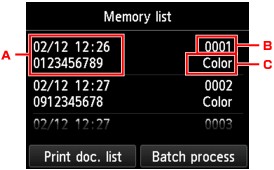
Rodomas atminties sąrašas.
-
Operacijos data, laikas ir fakso / telefono numeris
-
Operacijos numeris (TX/RX Nr.)
Operacijos numeris nuo „0001“ iki „4999“ rodo, kad dokumentas siunčiamas.
Operacijos numeris nuo „5001“ iki „9999“ rodo, kad dokumentas gaunamas.
-
Spalvų informacija
Siunčiant / gaunant spalvotas faksogramas, rodoma Spalv. (Color) Perduodant / gaunant nespalvotas faksogramas, niekas nerodoma.
Pastaba-
Jei įrenginio atmintyje nėra dokumentų, parodomas pranešimas Nėra dokumentų atmintyje. (There is no document in memory.). Bakstelėkite Gerai (OK) norėdami grįžti į ankstesnį ekraną.
-
-
Pasirinkite persiuntimo meniu.
-
Norėdami nurodyti norimą persiųsti dokumentą į bendrinamą aplanką kompiuteryje:
Ekrane Atminties sąrašas (Memory list) pasirinkite norimą persiųsti dokumentą ir bakstelėkite Įrašyti nurodytą dok. (Save specified document)
Pastaba-
Jei nurodytas dokumentas nesaugomas įrenginio atmintyje, parodomas pranešimas Nėra dokumento, kurį galima persiųsti. (There is no document that can be forwarded.). Bakstelėkite Gerai (OK) norėdami grįžti į ankstesnį ekraną.
Bakstelėkite Paskirties aplankas (Destination folder) kaip paskirties vietą.
Bakstelėkite paskirties aplanką norėdami persiųsti nurodytą dokumentą į bendrinamą aplanką kompiuteryje.
Pastaba-
Jei nurodote užregistruoto aplanko PIN kodą, rodomas ekranas, kuriame reikia įvesti PIN kodą. Įvedant PIN kodą bendrinamas aplankas nurodomas kaip paskirties vieta.
-
-
Norėdami persiųsti visus gautus dokumentus, saugomus įrenginio atmintyje, į bendrinamą aplanką kompiuteryje:
Bakstelėkite Paket. apdor. (Batch process), tada bakstelėkite Įrašyti visus gautus dok. (Save all RX documents)
Bakstelėkite Paskirties aplankas (Destination folder) kaip paskirties vietą.
Bakstelėkite paskirties aplanką norėdami persiųsti visus dokumentus į bendrinamą aplanką kompiuteryje.
Pastaba-
Jei nurodote užregistruoto aplanko PIN kodą, rodomas ekranas, kuriame reikia įvesti PIN kodą. Įvedant PIN kodą bendrinamas aplankas nurodomas kaip paskirties vieta.
-
-
Pastaba
-
Kaip vieną PDF failą galite persiųsti iki 250 faksogramų puslapių.
-
Vienoje USB atmintinėje galima persiųsti net 2 000 PDF failų.
-
Pasirinkus Įrašyti visus gautus dok. (Save all RX documents), faksogramos persiunčiamos pagal operacijos numerių tvarką.
-
Jei persiunčiant faksogramas įrenginys atjungiamas nuo kompiuterio arba jei kompiuteryje įvyksta rašymo klaida, jutikliniame ekrane rodomas klaidos pranešimas. Bakstelėdami Gerai (OK) uždarykite klaidos pranešimą.
-
Faksogramos, persiunčiamos į bendrinamą aplanką, pavadinamos serijos numeriu nuo FAX_0001 (failo plėtinys yra PDF).
