
Dokumentų, saugomų įrenginio atmintyje, persiuntimas į bendrinamą aplanką kompiuteryje
Įrenginio atmintyje saugomas gautas faksogramas galite persiųsti į bendrinamą aplanką kompiuteryje kaip PDF failus naudodami įrenginio valdymo skydelį.
Įrenginio atmintyje saugomą dokumentą galite persiųsti į bendrinamą aplanką kompiuteryje arba į bendrinamą aplanką galite persiųsti visus ten esančius dokumentus vienu metu.
 Svarbu
-
Neatjunkite įrenginio nuo kompiuterio, kai įrenginys persiunčia gautas faksogramas į bendrinamą aplanką kompiuteryje.
-
Nepriklausomai nuo priežasties, mes neprisiimame jokios atsakomybės už duomenų sugadinimą ar praradimą net ir garantijos galiojimo laikotarpiu.
 Pastaba
-
Iš anksto užregistruokite paskirties aplanką naudodami Canon Quick Toolbox.
Išsamios informacijos, kaip užregistruoti paskirties aplanką, žr.:
-
Kai persiunčiate nurodytą dokumentą, turite jį nurodyti pagal operacijos numerį. Jei nežinote norimo dokumento perdavimo numerio, pirmiausia išspausdinkite dokumentų sąrašą (ATMINTIES SĄRAŠAS (MEMORY LIST)).
-
Įrenginio atmintyje saugomą faksogramą persiuntus į bendrinamą aplanką kompiuteryje, faksograma vis dar saugoma įrenginio atmintyje.
Išsamios informacijos, kaip panaikinti įrenginio atmintyje saugomą faksogramą, žr. skyriuje Įrenginio atmintyje esančio dokumento panaikinimas.

-
Įsitikinkite, kad įrenginys prijungtas prie paskirties kompiuterio.
-
Ekrane PRADŽIA pasirinkite
 Faksas (FAX).
Parodomas fakso laukimo ekranas.
-
Mygtuku


 pasirinkite Funkcijų sąr. (Function list) ir paspauskite mygtuką Gerai (OK).
Bus atidarytas ekranas Funkcijų sąr. (Function list)
-
Mygtuku
pasirinkite Atminties nuoroda (Memory reference) ir paspauskite mygtuką Gerai (OK).Pastaba-
Jei įrenginio atmintyje nėra dokumentų, parodomas pranešimas Nėra dokumentų atmintyje. (There is no document in memory.). Paspauskite mygtuką Gerai (OK), kad grįžtumėte į ankstesnį ekraną.
-
-
Mygtuku
pasirinkite įrašymo meniu ir paspauskite mygtuką Gerai (OK).-
Norėdami nurodyti norimą persiųsti dokumentą į bendrinamą aplanką kompiuteryje:
Jei pasirinksite Įrašyti nurodytą dokumentą (Save specified document), galėsite nurodyti į bendrinamą aplanką kompiuteryje norimą persiųsti dokumentą.
Atidarytame ekrane Nurodykite saugojimo laikmeną (Specify the storage medium) pasirinkite Paskirties aplankas (Destination folder) ir paspauskite mygtuką Gerai (OK).
Atidarytame ekrane Pasirinkite aplanką (Select folder) pasirinkite paskirties aplanką ir paspauskite mygtuką Gerai (OK). Parodomas dokumento pasirinkimo ekranas.
Pastaba-
Jei nurodytas dokumentas nesaugomas įrenginio atmintyje, parodomas pranešimas Nėra dokumento, kurį galima persiųsti. (There is no document that can be forwarded.). Paspauskite mygtuką Gerai (OK), kad grįžtumėte į ankstesnį ekraną.
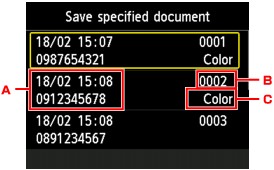
-
Operacijos data, laikas ir fakso / telefono numeris
-
Operacijos numeris (TX/RX Nr.)
Operacijos numeris nuo „0001“ iki „4999“ rodo, kad dokumentas siunčiamas.
Operacijos numeris nuo „5001“ iki „9999“ rodo, kad dokumentas gaunamas.
-
Spalvų informacija
Siunčiant / gaunant spalvotas faksogramas, rodoma Spalv. (Color) Perduodant / gaunant nespalvotas faksogramas, niekas nerodoma.
Pastaba-
Jei nurodote užregistruoto aplanko PIN kodą, rodomas ekranas, kuriame reikia įvesti PIN kodą. Įvedant PIN kodą bendrinamas aplankas nurodomas kaip paskirties vieta.
Pasirinkus norimą įrašyti dokumentą ir paspaudus mygtuką Gerai (OK), nurodytas dokumentas persiunčiamas į kompiuteryje esantį bendrinamą aplanką.
-
-
Norėdami persiųsti visus gautus dokumentus, saugomus įrenginio atmintyje, į bendrinamą aplanką kompiuteryje:
Jei pasirinksite Įrašyti visus gautus dokumentus (Save all RX documents), į bendrinamą aplanką kompiuteryje galėsite persiųsti visus dokumentus.
Atidarytame patvirtinimo ekrane pasirinkite Taip (Yes) ir paspauskite mygtuką Gerai (OK).
Atidarytame ekrane Nurodykite saugojimo laikmeną (Specify the storage medium) pasirinkite Paskirties aplankas (Destination folder) ir paspauskite mygtuką Gerai (OK).
Atidarytame ekrane Pasirinkite aplanką (Select folder) pasirinkite paskirties aplanką ir paspauskite mygtuką Gerai (OK). Visi dokumentai bus persiųsti į bendrinamą aplanką kompiuteryje.
Pastaba-
Jei nurodote užregistruoto aplanko PIN kodą, rodomas ekranas, kuriame reikia įvesti PIN kodą. Įvedant PIN kodą bendrinamas aplankas nurodomas kaip paskirties vieta.
-
-
Pastaba
-
Kaip vieną PDF failą galite persiųsti iki 250 faksogramų puslapių.
-
Vienoje USB atmintinėje galima persiųsti net 2 000 PDF failų.
-
Pasirinkus Įrašyti visus gautus dokumentus (Save all RX documents), faksogramos persiunčiamos operacijų numerių tvarka.
-
Jei persiunčiant faksogramas įrenginys atjungiamas nuo kompiuterio arba jei kompiuteryje įvyksta rašymo klaida, LCD rodomas klaidos pranešimas. Paspauskite mygtuką Gerai (OK), kad būtų pašalinta klaida.
-
Faksogramos, persiunčiamos į bendrinamą aplanką, pavadinamos serijos numeriu nuo FAX_0001 (failo plėtinys yra PDF).
