
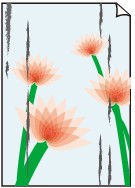
Papir je umazan/Natisnjena površina je opraskana
 Papir je umazan
 |
 |
|
Robovi papirja so umazani |
Natisnjena površina je umazana |

Natisnjena površina je opraskana
-
1. preverjanje Ali ste potrdili nastavitve za kakovost papirja in tiskanja?
-
2. preverjanje Ali tiskate na ustrezno vrsto papirja? Preverite naslednje:
Preverite, ali je papir, na katerega tiskate, primeren za vaš namen.
-
3. preverjanje Zgladite papir in ga naložite.
Svetujemo vam, da neporabljene liste papirje vrnete v embalažo in jih hranite na ravni površini.
-
Za navaden papir
Obrnite papir in ga znova naložite, da natisnete še drugo stran.
Če pustite papir dlje časa v zadnjem pladnju, se lahko začne zvijati. Če se to zgodi, papir obrnite na drugo stran. To lahko odpravi težavo.
-
Za drug papir
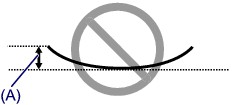
Če zvit del papirja na štirih vogalih v višino meri več kot 3 mm/0,1 palca (A), se bo papir lahko zamazal s črnilom ali pa se ne bo podajal pravilno. V takih primerih upoštevajte postopek, ki je opisan spodaj, in papir pred tiskanjem zgladite.
-
Papir zvijte v valj v nasprotni smeri zvijanja papirja, kot je prikazano na spodnji sliki.

-
Preverite, da je papir zdaj poravnan.
Priporočeno je, da na poravnan papir tiskate vsak list posebej.
-
 Opomba
-
Glede na vrsto medija se lahko papir umaže s črnilom ali se ne podaja pravilno, tudi če ni zvit navznoter. V takih primerih upoštevajte postopek, ki je opisan spodaj, in papir pred tiskanjem zvijte navzven do višine 3 mm/0,1 palca (B). To lahko izboljša rezultat tiskanja.
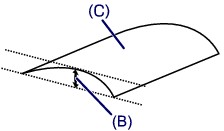
(C) stran tiskanja
Priporočeno je, da na papir, zvit navzven, tiskate vsak list posebej.
-
-
4. preverjanje Če je gostota nastavljena na veliko vrednost, jo zmanjšajte in ponovite tiskanje.
Če tiskate slike z visoko gostoto na običajen papir, lahko papir absorbira preveč črnila in postane valovit in se poškoduje.
Zmanjšajte nastavitev intenzitete v gonilniku tiskalnika in tiskanje ponovite.
-
Odprite okno z nastavitvami gonilnika tiskalnika.
-
Na kartici Glavno (Main) izberite Ročno (Manual) za Barva/gostota (Color/Intensity) in nato kliknite Nastavi ... (Set...).
-
Povlecite drsnik Gostota (Intensity) na kartici Prilagajanje barv (Color Adjustment) in prilagodite gostoto.
-
-
5. preverjanje Ali tiskate zunaj priporočenega območja tiskanja?
Če tiskate zunaj priporočenega območja tiskanja papirja, se lahko spodnji del papirja umaže s črnilom.
Spremenite velikost izvirnega dokumenta v programski opremi.
-
6. preverjanje Ali je valj za podajanje papirja umazan?
Očistite valj za podajanje papirja.
 Čiščenje valjev za podajanje papirja iz računalnikaOpomba
-
S čiščenjem valja za podajanje papirja se valj obrabi, zato ga čistite samo, ko je treba.
-
-
7. preverjanje Ali je notranjost tiskalnika umazana?
Ko tiskate obojestransko, lahko v notranjosti tiskalnika ostane nekaj črnila, zaradi katerega so lahko izpisi razmazani.
V tem primeru opravite čiščenje spodnje plošče, da očistite notranjost tiskalnika.
Čiščenje notranjosti tiskalnikaOpomba-
Če ne želite, da se umaže notranjost tiskalnika, pravilno nastavite velikost strani.
-
-
8. preverjanje Nastavite daljši čas za sušenje natisnjene površine.
Tako bo za sušenje natisnjene površine dovolj časa, da se papir ne bo zvijal in na natisnjenih površinah ne bo prask.
-
Preverite, ali je tiskalnik vklopljen.
-
Odprite okno z nastavitvami gonilnika tiskalnika.
-
Kliknite zavihek Vzdrževanje (Maintenance) in nato Nastavitve po meri (Custom Settings).
-
Povlecite drsnik Čas sušenja črnila (Ink Drying Wait Time), da nastavite čas sušenja, in nato kliknite V redu (OK).
-
Potrdite sporočilo in kliknite V redu (OK).
-
