
Papīrs netiek pareizi padots/rodas kļūda "Nav papīra"
-
1. pārbaude. Pārliecinieties, vai papīrs ir ievietots.
-
2. pārbaude. Ievietojot papīru, ievērojiet tālāk minēto.
-
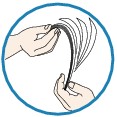
Ievietojot vismaz divas papīra loksnes, pirms ievietošanas pašķirstiet papīru.
-
Ievietojot vismaz divas papīra loksnes, pirms ievietošanas izlīdziniet to malas.
-
Ja tiek ievietotas divas vai vairākas papīra loksnes, pārliecinieties, vai papīra kaudzīte nepārsniedz ievietošanas ierobežojumu.
Ja papīra avots ir maksimāli noslogots, atkarībā no papīra veida vai apkārtējās vides apstākļiem (ļoti augsta vai zema temperatūra vai mitruma līmenis) var nebūt iespējama papīra pareiza padeve. Šādos gadījumos samaziniet vienlaicīgi ievietotā papīra daudzumu līdz līmenim, kas atbilst mazāk kā pusei no papīra ievietošanas ierobežojuma.
-
Neatkarīgi no drukāšanas orientējuma vienmēr ievietojiet papīru portreta orientējumā.
-
Ievietojiet papīru ar drukājamo virsmu augšup. Pielāgojiet papīra kaudzīti pret aizmugurējā paliktņa labo malu un bīdiet papīra vadotni , lai tā pieskartos kaudzītes kreisajai malai.
-
-
3. pārbaude. Pārbaudiet, vai apdrukājamais papīrs nav pārāk biezs vai ielocīts.
-
4. pārbaude. Ievietojot Hagaki papīru vai aploksnes, pārbaudiet tālāk minēto.
-
Ja Hagaki papīrs ir salocīts, tas var tikt padots nepareizi, lai gan papīra kaudzīte nepārsniedz papīra ievietošanas ierobežojumu.
Ievietojiet Hagaki papīru ar pasta indeksa kolonnu uz leju.
-
Drukājot uz aploksnēm, skatiet sadaļu Papīra ievietošana un pirms drukāšanas sagatavojiet aploksnes.
Kad aploksnes ir sagatavotas, ievietojiet tās portreta orientējumā. Ja aploksnes tiek ievietotas ainavas orientējumā, tās netiek pareizi padotas.
-
-
5. pārbaude. Pārliecinieties, vai drukas materiāla veida un lapas izmēra iestatījumi atbilst ievietotajam papīram.
-
6. pārbaude. Pārliecinieties, vai aizmugures paliktnī nav svešķermeņu.
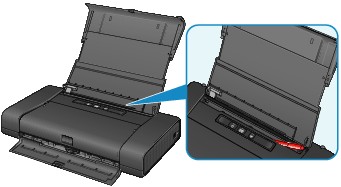
Ja aizmugures paliktnī ievietotais papīrs ir saplīsis, informāciju par tā izņemšanu skatiet sadaļā Iestrēdzis papīrs.
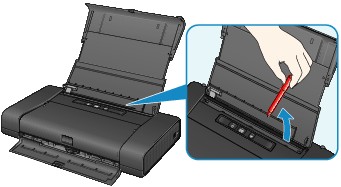
Ja aizmugures paliktnī ir svešķermeņi, pārliecinieties, vai printeris ir izslēgts, atvienojiet to no strāvas padeves un tikai tad izņemiet svešķermeni.
Ja izmantojat akumulatoru, izslēdziet printeri, atvienojiet akumulatoru un pēc tam izņemiet svešķermeni.
-
7. pārbaude. Notīriet papīra ievades veltnīti.
 Papīra ievades veltnīša tīrīšana
 Piezīme
-
Papīra ievades veltnīša tīrīšana veicina tā nodilšanu, tādēļ tīriet to tikai tad, kad tas ir nepieciešams.
-
