
Čiščenje tiskalne glave
Če v natisnjenem vzorcu preverjanja šob manjkajo črte ali pa so v njem vodoravne bele proge, očistite tiskalno glavo. Čiščenje odmaši šobe in obnovi stanje tiskalne glave. Med čiščenjem tiskalne glave se porablja črnilo, zato postopek čiščenja tiskalne glave izvedite samo, če je to treba.
 Opomba
-
Tiskalno glavo lahko očistite tudi prek računalnika. Če čistite prek računalnika, izberite skupino črnil, ki jo boste očistili, in nato začnite čistiti.
- Pri čiščenju tiskalne glave prek nadzorne plošče se očistijo tiskalne glave vseh barv črnila.
-
Preverite, ali je naprava vklopljena.
-
Pritisnite gumb Nastavitve (Setup), z gumbom
 ali
ali  izberite Vzdrževanje (Maintenance), nato pritisnite gumb OK.
 -
Z gumbom
ali izberite Čiščenje (Cleaning), nato pritisnite gumb OK.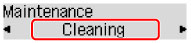
Tiskalnik začne postopek čiščenja tiskalne glave.
Ne izvajajte drugih postopkov, dokler tiskalnik ne konča čiščenja tiskalne glave. To traja približno 2 minuti.
-
Preverite stanje tiskalne glave.
Če želite preveriti stanje tiskalne glave, natisnite vzorec za preverjanje šob.
Opomba
- Če težave po dvakratnem čiščenju tiskalne glave ne odpravite, izvedite globinsko čiščenje tiskalne glave.
