
Drukas galviņas tīrīšana
Iztīriet drukas galviņu, ja izdrukātajā sprauslu pārbaudes paraugā trūkst līniju vai ir redzamas horizontālas baltas svītras. Tīrīšana novērš sprauslu aizsērējumus un atjauno drukas galviņas darba stāvokli. Drukas galviņas tīrīšanai tiek patērēta tinte, tāpēc tīriet drukas galviņu tikai nepieciešamības gadījumā.
 Piezīme
-
Varat notīrīt drukas galviņu, arī izmantojot datoru. Izmantojot datoru, atlasiet tīrāmo tintes grupu, pēc tam sāciet tīrīšanu.
- Ja tīrāt drukas galviņu, izmantojot darbības paneli, tiek notīrītas visu krāsu tintes drukas galviņas.
-
Pārliecinieties, vai ir ieslēgta strāvas padeve.
-
Nospiediet pogu Iestatīšana (Setup), izmantojiet pogu
 vai
vai  , lai atlasītu Apkope (Maintenance), un pēc tam nospiediet pogu Labi (OK).
 -
Ar pogu
vai atlasiet ekrānu Tīrīšana (Cleaning), pēc tam nospiediet pogu Labi (OK).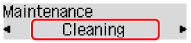
Printeris sāk tīrīt drukas galviņu.
Nemēģiniet veikt citas darbības, līdz printeris pabeidz drukas galviņas tīrīšanu. Darbība ilgst aptuveni 2 minūtes.
-
Pārbaudiet drukas galviņas stāvokli.
Lai pārbaudītu drukas galviņas stāvokli, izdrukājiet sprauslu pārbaudes paraugu.
Piezīme
- Ja pēc divkārtējas drukas galviņas tīrīšanas problēma nav novērsta, veiciet drukas galviņas rūpīgo tīrīšanu.
