
Zamjena spremnika tinte
Kada se pojave upozorenja ili pogreške o preostaloj tinti, prikazat će se poruka na LCD-u koja vas obavještava o pogrešci. Poduzmite odgovarajuće radnje u skladu s porukom.
 Napomena
- Ako rezultati ispisa postanu blijedi ili se pojave bijele pruge unatoč dovoljnoj razini tinte, pogledajte Postupak održavanja.
Postupak zamjene
Ako morate zamijeniti spremnik tinte, slijedite postupak u nastavku.
 Važno
Važno
- Ako izvadite spremnik tinte, odmah ga zamijenite. Ne ostavljajte pisač bez spremnika tinte.
- Zamijenite novim spremnikom tinte. Ako instalirate rabljeni spremnik tinte, može doći do začepljenja mlaznica. Nadalje, s takvim spremnikom tinte, pisač vas neće moći obavijestiti kada je potrebno zamijeniti spremnik tinte.
- Kada je spremnik tinte instaliran, nemojte ga vaditi iz pisača i ostavljati na otvorenom. To će uzrokovati isušivanje spremnika tinte i pisač možda neće ispravno raditi kada ga vratite. Za održavanje optimalne kvalitete ispisa upotrijebite spremnik tinte u roku od šest mjeseci od prve upotrebe.
Napomena
-
Tinta u boji može se potrošiti čak i kada je određen ispis crno-bijelog dokumenta ili crno-bijeli ispis.
Sve tinte troše se i prilikom standardnog čišćenja i dubokog čišćenja ispisne glave, koji mogu biti potrebni za održavanje rada pisača. Ako je spremnik tinte prazan, odmah ga zamijenite novim.
-
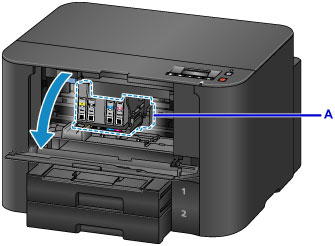
Provjerite je li napajanje uključeno, a zatim otvorite prednji poklopac.
Zamjenjivi spremnik tinte prikazuje se na LCD zaslonu, a držač ispisne glave (A) pomiče se na mjesto za zamjenu tog spremnika tinte.
 Oprez
Oprez- Ne zadržavajte držač ispisne glave da biste ga zaustavili ili pomaknuli na silu. Ne dodirujte držač ispisne glave dok se ne zaustavi u potpunosti.
Važno-
Ne uklanjajte spremnik tinte sve dok ne pripremite novi za umetanje.
- Nakon što uklonite spremnik tinte, uređaj neće funkcionirati dok se ne umetne novi.
- Nakon što uklonite spremnik tinte, uređaj neće funkcionirati čak i ako je uklonjeni spremnik tinte upravo ponovno umetnut.
- Ne možete ukloniti spremnik tinte koji nije postavljen u položaj za zamjenu. Prisilno uklanjanje može uzrokovati neispravan rad pisača ili oštetiti pisač.
- Ne dodirujte metalne dijelove niti druge dijelove unutar pisača.
- Ako je prednji poklopac otvoren duže od 60 minuta, držač ispisne glave pomiče se udesno. U tom slučaju zatvorite i ponovno otvorite prednji poklopac.
Napomena- Ako se poruka o zamjeni spremnika tinte prikaže na LCD-u, označite je pa pritisnite gumb U redu (OK).
-
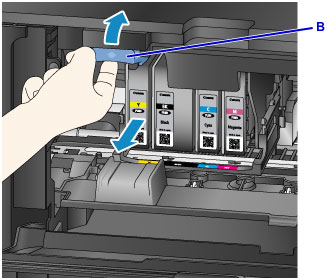
Kad je spremnik tinte za zamjenu prikazan na LCD zaslonu, podignite ručicu za izbacivanje spremnika tinte (B).
Spremnik tinte bit će izbačen.
Ako želite zamijeniti drugi spremnik tinte, pritisnite desni gumb U redu (OK) i odaberite [U redu] Dalje ([OK]Next) te prikažite zaslon spremnika tinte koji želite zamijeniti.
 Važno
Važno- Uklonjeni spremnik tinte stavite u plastičnu vrećicu odmah nakon uklanjanja iz pisača. U protivnom, ostaci tinte mogu zamrljati vašu odjeću ili okolinu.
- Ne dodirujte druge dijelove osim spremnika tinte.
- Odložite prazan spremnik tinte u skladu s lokalnim zakonima i propisima o odlaganju potrošnog materijala.
- Pažljivo rukujte spremnicima tinte. Pazite da ne padnu i nemojte ih previše pritiskati.
-
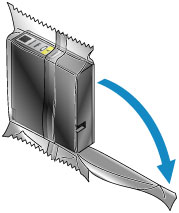
Uklonite spremnik tinte iz paketa.
 Važno
Važno-
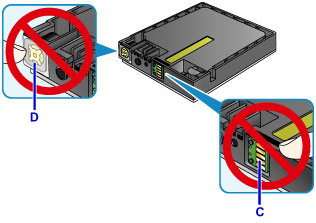
Ne dodirujte kontakt (C) i ručicu za povezivanje (D) na spremniku tinte.
-
-
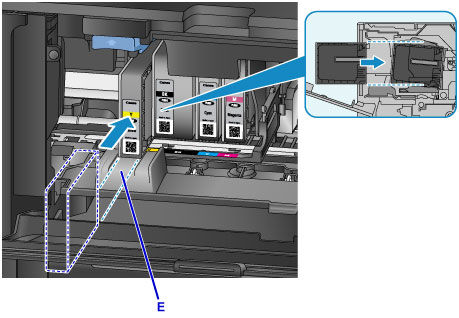
Umetnite novi spremnik tinte i poravnajte ga s vodilicom za ugradnju (E) na pisaču.
 Važno
Važno- Ne možete umetnuti spremnik tinte u neispravnom položaju. Provjerite naljepnicu ispod položaja za ugradnju, a zatim ugradite spremnik tinte u ispravnom položaju.
-
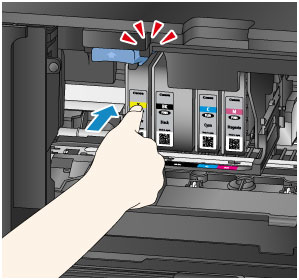
Gurajte spremnik tinte dok se čvrsto ne namjesti.
-
Pritisnite gumb U redu (OK) za odabir opcije [U redu]Izlaz ([OK]Exit).
Ako se na zaslonu prikazuje [U redu] Dalje ([OK]Next), to znači da može biti zamijenjen još jedan spremnik tinte.
Ako želite zamijeniti taj spremnik tinte, pritisnite gumb U redu (OK) pa ponovite postupak od 2. koraka.
Za izlazak iz odjeljka zamjene spremnika tinte, pritišćite gumb U redu (OK) dok se na zaslonu ne prikaže opcija [U redu]Izlaz ([OK]Exit).
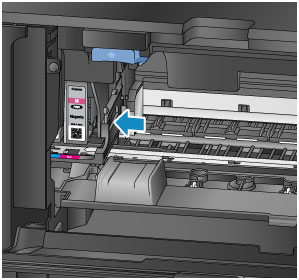
Držač ispisne glave pomiče se u položaj stanja čekanja. Ne možete ukloniti spremnik tinte dok se nalazi u tom položaju.
 Važno
Važno- Ne možete ispisivati ako spremnici tinte nisu instalirani. Pazite da instalirate sve spremnike tinte.
- Ugrađeni spremnik tinte ne može se ukloniti dok se ne prikaže poruka za zamjenu.
-
Zatvorite prednji poklopac.
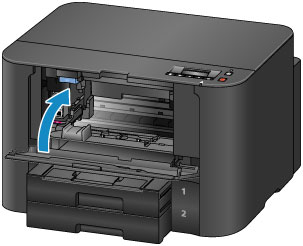
Nakon zamjene spremnika tinte, pisač automatski započinje s miješanjem tinte. Pričekajte dok pisač ne prestane bučiti pri radu. (To traje oko 1 do 2 minute.)
Napomena-
Ako se poruka o pogrešci prikaže na LCD-u, poduzmite odgovarajuće radnje.
- Ako ispisna glava nije poravnata, što se vidi prema neporavnatim ispisanim linijama ili sličnim simptomima, poravnajte ispisnu glavu.
- Moguće je da će pisač bučiti tijekom postupka.
-
