
 Barve so neenakomerne ali progaste
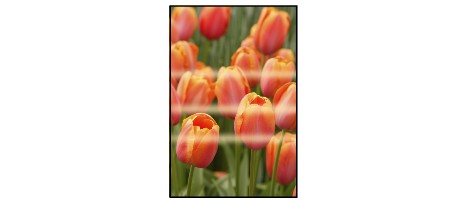
 Barve so neenakomerne

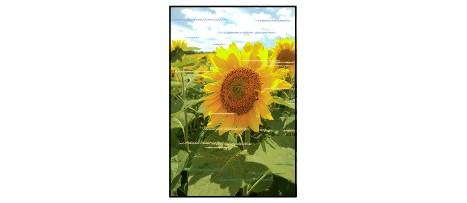
Barve so progaste

-
1. preverjanje Ali ste potrdili nastavitve za kakovost papirja in tiskanja?
-
2. preverjanje Natisnite vzorec za preskus črnilnih šob in izvedite ustrezna vzdrževalna dela, kot je čiščenje tiskalne glave.
S tiskanjem vzorca za preizkus črnilnih šob ugotovite, ali šobe pravilno izbrizgavajo črnilo.
Oglejte si razdelek Ko tiskanje obledi ali barve niso pravilne glede tiskanja vzorca preverjanja šob, čiščenja tiskalne glave in globinskega čiščenja glave.
-
Če se vzorec za preizkus črnilnih šob ne natisne pravilno:
Preverite, ali je črnilni vložek določene barve prazen.
Če vzorec za preskus šob ni natisnjen pravilno, čeprav imate dovolj črnila, očistite tiskalno glavo in znova poskusite natisniti vzorec za preskus črnilnih šob.
-
Če težava po dvakratnem čiščenju tiskalne glave ne izgine:
Začnite globinsko čiščenje tiskalne glave.
Če globinsko čiščenje tiskalne glave ne odpravi težave, izklopite tiskalnik in globinsko čiščenje tiskalne glave ponovno izvedite po 24 urah.
-
Če težave po dvakratnem čiščenju tiskalne glave ne odpravite:
Če težave ne odpravite z globinskim čiščenjem tiskalne glave, je tiskalna glava morda poškodovana. Obrnite se na servisni center.
-
-
3. preverjanje Opravite poravnavo tiskalne glave.
 Opomba
-
Če poravnava tiskalne glave težave ne odpravi, poravnavo tiskalne glave izvedite ročno; pri tem glejte poglavje Poravnava položaja Tiskalne glave iz računalnika.
-
-
4. preverjanje Ali je samodejno vzdrževanje kakovosti črnila omogočeno?
Če je samodejno vzdrževanje kakovosti črnila onemogočeno, se lahko črnilo v enem ali več črnilnih vložkih loči, kar povzroča neenakomerno gostoto. Samodejno vzdrževanje kakovosti črnila omogočite prek gonilnika tiskalnika.
-
Preverite, ali je tiskalnik vklopljen.
-
Odprite pogovorno okno z lastnostmi tiskalnika.
-
Kliknite zavihek Vzdrževanje (Maintenance) in nato Nastavitve po meri (Custom Settings).
-
Potrdite polje Samodejno opravi vzdrževanje kakovosti črnila (Execute ink quality maintenance automatically) in nato kliknite V redu (OK).
-
Potrdite sporočilo in kliknite V redu (OK).
 Pomembno
-
Omogočanje samodejnega vzdrževanja kakovosti črnila je priporočeno. Če vzdrževanja kakovosti črnila ne izvedete približno enkrat na teden, se lahko poslabša kakovost tiskanja.
-
Če je bilo samodejno vzdrževanje kakovosti črnila onemogočeno, ga izvedite ročno približno enkrat na teden.
-

