
 Ni rezultatov tiskanja/Tiskanje je megleno/Barve so napačne/Bele črte
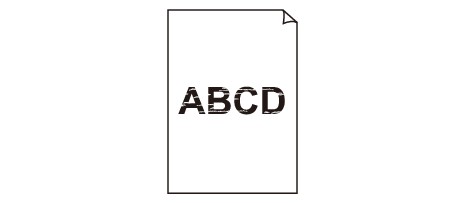
 Ni rezultatov tiskanja

Tiskanje je megleno
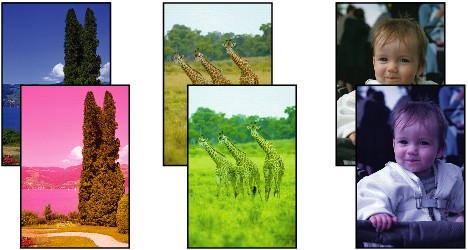
Barve so napačne
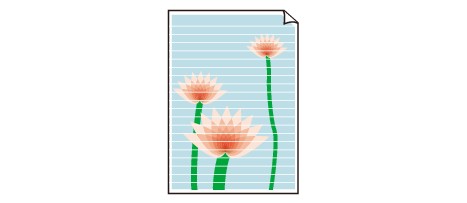
Bele črte

-
1. preverjanje Ali ste potrdili nastavitve za kakovost papirja in tiskanja?
-
2. preverjanje Preverite stanje črnilnih vložkov. Če je zmanjkalo črnila, zamenjajte črnilni vložek.
 Menjava črnilnega vložka
 -
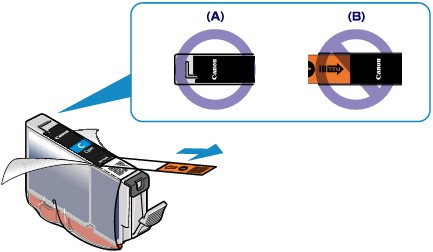
3. preverjanje Ali je oranžni trak ali zaščitna prevleka še vedno na vložku?
Preverite, ali ste v celoti odstranili zaščitno prevleko in ali je luknja za zrak v obliki črke L prosta, kot je prikazano na sliki (A).
Če je na črnilnem vložku še vedno oranžni trak, kot je prikazano na sliki (B), ga povlecite in odstranite.
-
4. preverjanje Natisnite vzorec za preskus črnilnih šob in izvedite ustrezna vzdrževalna dela, kot je čiščenje tiskalne glave.
S tiskanjem vzorca za preizkus črnilnih šob ugotovite, ali šobe pravilno izbrizgavajo črnilo.
Oglejte si razdelek Ko tiskanje obledi ali barve niso pravilne glede tiskanja vzorca preverjanja šob, čiščenja tiskalne glave in globinskega čiščenja glave.
-
Če se vzorec za preizkus črnilnih šob ne natisne pravilno:
Preverite, ali je črnilni vložek določene barve prazen.
Če vzorec za preskus šob ni natisnjen pravilno, čeprav imate dovolj črnila, očistite tiskalno glavo in znova poskusite natisniti vzorec za preskus črnilnih šob.
-
Če težava po dvakratnem čiščenju tiskalne glave ne izgine:
Začnite globinsko čiščenje tiskalne glave.
Če globinsko čiščenje tiskalne glave ne odpravi težave, izklopite tiskalnik in globinsko čiščenje tiskalne glave ponovno izvedite po 24 urah.
-
Če težave po dvakratnem čiščenju tiskalne glave ne odpravite:
Če težave ne odpravite z globinskim čiščenjem tiskalne glave, je tiskalna glava morda poškodovana. Obrnite se na servisni center.
-
-
5. preverjanje Kadar uporabljate papir z eno tiskalno površino, mora biti papir naložen tako, da je tiskalna stran obrnjena navzgor.
Če tiskate na napačno stran takšnega papirja, so natisi lahko nejasni ali slabe kakovosti.
Naložite papir tako, da bo tiskalna stran obrnjena navzgor.
Podrobnejše informacije o tiskalni strani najdete v navodilih za uporabo, priloženih papirju.
-
6. preverjanje Prepričajte se, da je vhodni profil v gonilniku tiskalnika pravilno nastavljen.
Če barva natisnjenih fotografij, posnetih v načinu Adobe RGB, ni zadovoljiva, konfigurirajte vhodni profil in poskusite tiskati znova. Morda boste s tem izboljšali barvo natisa.
-
Odprite pogovorno okno z lastnostmi tiskalnika.
-
Na kartici Glavno (Main) izberite Ročno (Manual) za Barva/gostota (Color/Intensity) in nato kliknite Nastavi ... (Set...).
-
Na kartici Ujemanje (Matching) izberite ICM za Popravek barv (Color Correction).
-
Za Vhodni profil (Input Profile) izberite Adobe RGB (1998).
 Opomba
-
Adobe RGB (1998) se ne prikaže, ko vhodni profili Adobe RGB niso nameščeni.
-
